Vinimay Restaurant में मेन्यू आइटम कैसे जोड़ें
रेस्टोरेंट का काम मेन्यू से शुरू होता है। जब तक हर डिश का नाम, कैटेगरी और टैक्स सही तरह से सेव नहीं होता, तब तक बिलिंग तेज़ और सही नहीं हो सकती। मेन्यू में एक आइटम जोड़ने का तरीका आपको एक बार सीखना होता है, उसके बाद हर नई डिश जोड़ना आसान हो जाता है।
इस गाइड में हम Vinimay के Restaurant & Cafe सेक्शन में नया मेन्यू आइटम जोड़ना सीखेंगे। हर स्टेप के साथ असली स्क्रीन का नंबर वाला screenshot है। Screenshot को ज़ूम करके साफ़ बनाया गया है, ताकि लिखावट आसानी से पढ़ी जा सके।
Vinimay छोटे बिज़नेस के लिए बना फ्री GST बिलिंग और अकाउंटिंग सॉफ़्टवेयर है, जिसमें Restaurant & Cafe सेक्शन भी है। इसे शुरू करना मुफ़्त है, इसलिए आप अपने ही अकाउंट में ये स्क्रीन देखकर साथ-साथ सीख सकते हैं।
स्टेप 1: लॉग इन करें
Vinimay का लॉगिन पेज खोलें। Client Login (image 1) चुनें और Password टैब (image 2) चुनें। Username (image 3) और Password (image 4) भरें, CAPTCHA बॉक्स में दिखाया गया कोड लिखें (image 5) और Sign In (image 6) पर क्लिक करें।
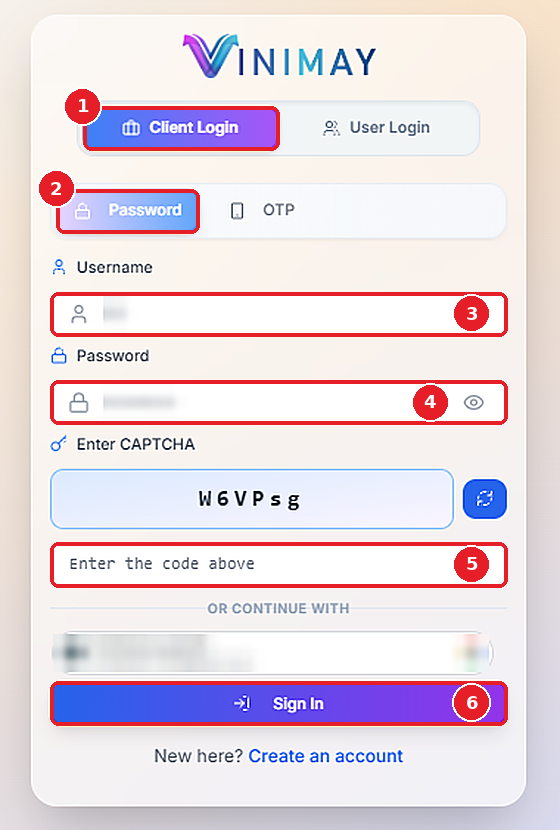
लॉगिन पेज
स्टेप 2: Menu पेज खोलें
लॉग इन करने के बाद आप Dashboard पर पहुँचते हैं। बाईं मेन्यू में Restaurant & Cafe (image 7) पर क्लिक करें। यहाँ Managementग्रुप के नीचे Menu (image 8) पर क्लिक करें।
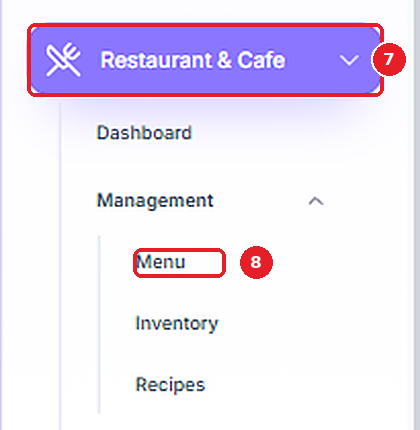
Restaurant & Cafe मेन्यू
स्टेप 3: Add Menu Item बटन दबाएँ
Menu पेज पर दो टैब हैं: Menu Items (image 9) और Categories (image 10)। नाम के आगे कोष्ठक में संख्या दिखती है, जैसे (0)। नया आइटम जोड़ने के लिए Add Menu Item (image 11) बटन दबाएँ।

Menu Items और Categories टैब
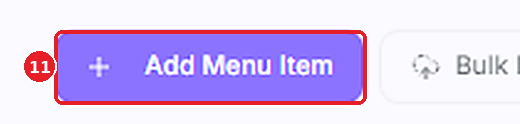
Add Menu Item बटन
स्टेप 4: आइटम की जानकारी भरें
Add New Menu Item विंडो खुलती है। इसमें ये फ़ील्ड हैं:
Item Name (image 12): डिश का नाम, जैसे Farmhouse Pizza। यह ज़रूरी है (लाल तारा * है)।
Category (image 13): Select Category से कैटेगरी चुनें। यह भी ज़रूरी है। अगर आपकी कोई category अभी नहीं बनी है, तो पहले Categories टैब देखना पड़ सकता है।
Kitchen Station (image 14): Select Station से वह स्टेशन चुनें जहाँ डिश बनेगी। यह भी ज़रूरी है।
Tax Percentage (%) (image 15): यहाँ पहले से 5 भरा दिखता है। अपने आइटम के हिसाब से जाँच लें।
Dietary Preference (image 16): टॉगल पर Veg लिखा है।
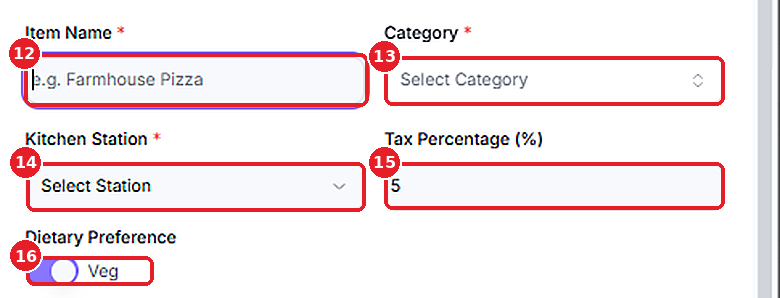
Item Name, Category, Kitchen Station, Tax और Dietary Preference
स्टेप 5: शॉर्टकोड डालें
पीले हिस्से में दो कोड हैं। Alphabetic Shortcode (image 17) के बारे में लिखा है कि कैशियर इसे तेज़ी से बिल बनाने के लिए टाइप करता है और यह हर रेस्टोरेंट में यूनिक होना चाहिए, जैसे bn, pbm, cc। Numeric Code (image 18) वैकल्पिक (optional) संख्या वाला कोड है, जैसे 101 या 202। यह भी हर रेस्टोरेंट में यूनिक होना चाहिए।
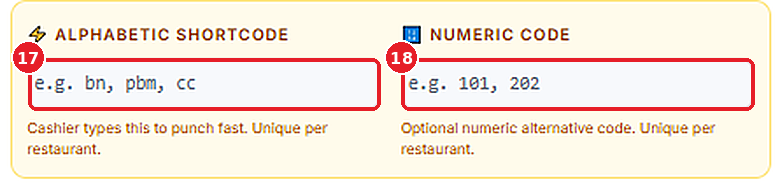
Alphabetic Shortcode और Numeric Code
स्टेप 6: विवरण और फोटो जोड़ें
Description (Optional) (image 19) में डिश का छोटा विवरण लिख सकते हैं। Item Photo / Image (image 20) में अपने डिवाइस से फोटो चुन सकते हैं। फोटो JPG, PNG, WebP या GIF हो सकती है और अधिकतम साइज़ 5MB है। चाहें तो Or paste direct image URL (image 21) में फोटो का सीधा लिंक भी डाल सकते हैं।
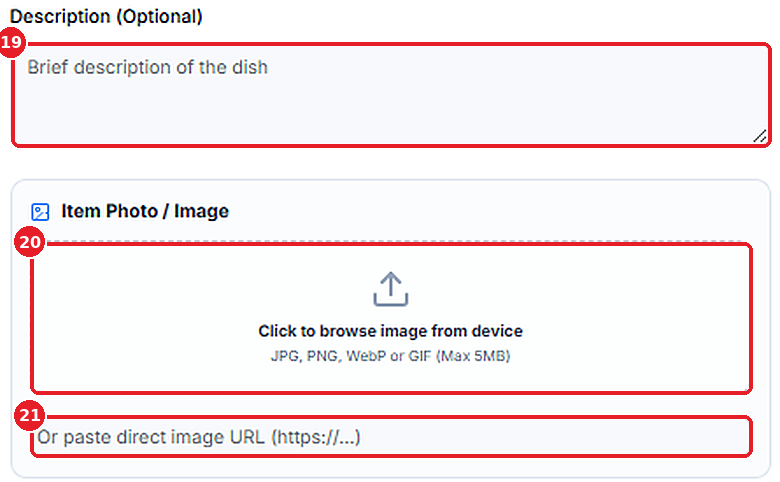
Description, फोटो और image URL
मेन्यू आइटम जोड़ते समय सामान्य गलतियाँ
Item Name के बिना आगे बढ़ना, जबकि यह ज़रूरी फ़ील्ड है।
Category और Kitchen Station न चुनना।
Tax Percentage जाँचे बिना डिफ़ॉल्ट 5 छोड़ देना।
शॉर्टकोड दो आइटम में एक जैसा रखना, जबकि यह हर रेस्टोरेंट में यूनिक होना चाहिए।
निष्कर्ष
मेन्यू आइटम जोड़ना कोई मुश्किल काम नहीं है। नाम, कैटेगरी और किचन स्टेशन भरें, टैक्स जाँचें और चाहें तो शॉर्टकोड, विवरण और फोटो जोड़ें।
शुरुआत में थोड़ा समय लगाकर हर आइटम सही तरह से भरें। इससे बाद में बिलिंग के समय गलतियाँ कम होती हैं और काम तेज़ चलता है।
अपना पहला आइटम आज ही जोड़कर देखें। एक बार तरीका समझ में आ जाए, तो पूरा मेन्यू कुछ ही समय में तैयार हो सकता है।
Vinimay आज़माएं (Try Vinimay) और अपना रेस्टोरेंट मेन्यू आज ही बनाएँ।