Vinimay Restaurant में इन्वेंटरी आइटम कैसे
रेस्टोरेंट की रसोई में आटा, तेल, सब्ज़ी और मसाले हर दिन खर्च होते हैं। अगर आपको पता न हो कि किस चीज़ का कितना स्टॉक बचा है, तो या तो सामान कम पड़ जाता है या ज़रूरत से ज़्यादा जमा हो जाता है।
इस गाइड में हम Vinimay के Restaurant & Cafe सेक्शन में इन्वेंटरी आइटम जोड़ना सीखेंगे। हर स्टेप के साथ असली स्क्रीन का नंबर वाला screenshot है, जिसे ज़ूम करके साफ़ बनाया गया है।
Vinimay छोटे बिज़नेस के लिए बना फ्री GST बिलिंग और अकाउंटिंग सॉफ़्टवेयर है, जिसमें Restaurant & Cafe सेक्शन भी है। इसे शुरू करना मुफ़्त है, इसलिए आप अपने अकाउंट में साथ-साथ यह विंडो देख सकते हैं।
स्टेप 1: लॉग इन करें
Vinimay का लॉगिन पेज खोलें। Client Login (image 1) चुनें और Password टैब (image 2) चुनें। Username (image 3) और Password (image 4) भरें, CAPTCHA बॉक्स में दिखाया गया कोड लिखें (image 5) और Sign In (image 6) पर क्लिक करें।
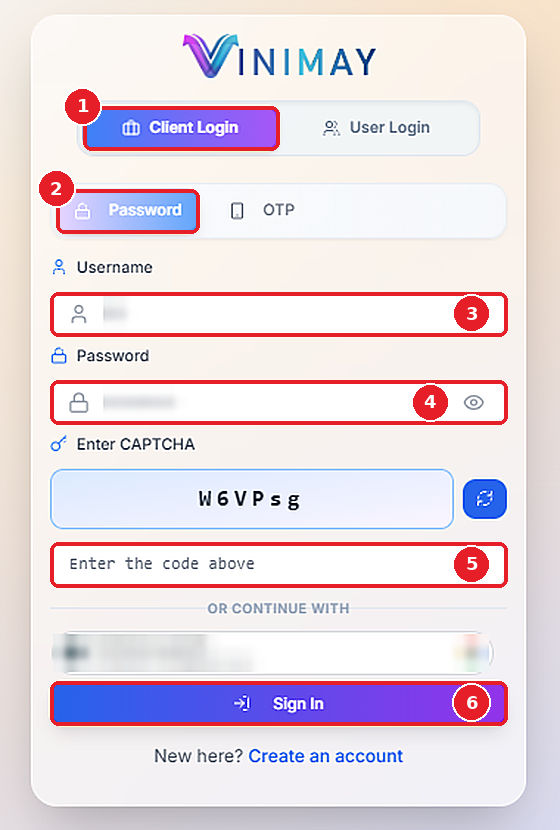
लॉगिन पेज
स्टेप 2: Restaurant का Inventory पेज खोलें
लॉग इन करने के बाद आप Dashboard पर पहुँचते हैं। बाईं मेन्यू में Restaurant & Cafe (image 7) पर क्लिक करें। Management ग्रुप के नीचे Inventory (image 8) पर क्लिक करें। ध्यान दें कि बाईं मेन्यू में अलग से एक और Inventory भी दिखता है। हम यहाँ Restaurant & Cafe के भीतर वाले Inventory की बात कर रहे हैं।
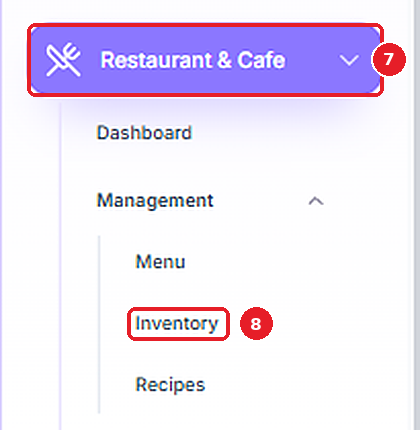
Restaurant & Cafe में Inventory
स्टेप 3: पेज को पहचानें
Inventory पेज पर ऊपर Search inventory items… सर्च बॉक्स (image 9) है। उसके नीचे सूची के कॉलम दिखते हैं, जैसे # , Item Name और Stock Level (image 10)। आइटम जोड़ने पर वह इसी सूची में आएगा। नया आइटम जोड़ने के लिए पेज पर दिए गए बटन से Add Inventory Item विंडो खोलें।
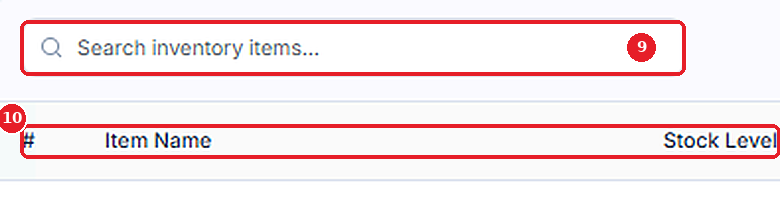
सर्च बॉक्स और सूची के कॉलम
स्टेप 4: आइटम की जानकारी भरें
Add Inventory Item विंडो में ये फ़ील्ड हैं:
Name (image 11): आइटम का नाम। यह ज़रूरी है (लाल तारा *)।
Unit (image 12): इकाई। यह भी ज़रूरी है। फॉर्म में KG चुना दिखता है।
Cost per Unit (image 13): प्रति इकाई लागत। शुरुआत में 0 दिखता है।
Initial Stock (image 14): शुरुआती स्टॉक। शुरुआत में 0 दिखता है।
Reorder Level (image 15): वह मात्रा जिस पर आप नया माल मँगाना चाहते हैं (यह सामान्य मतलब है)। शुरुआत में 0 दिखता है।
सब भरने के बाद Add Item (image 16) बटन दबाएँ। रद्द करना हो तो Cancel दबाएँ।
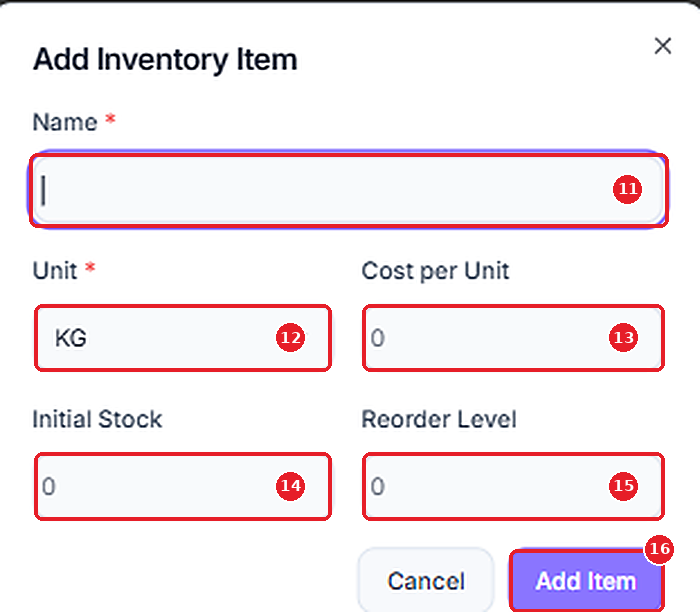
Add Inventory Item विंडो
इन्वेंटरी जोड़ते समय सामान्य गलतियाँ
गलत Unit चुनना, जैसे सामान किलो में आता है और इकाई कुछ और चुन लेना।
Cost per Unit खाली छोड़ना, जिससे लागत का हिसाब अधूरा रहता है।
Initial Stock ग़लत लिखना।
Reorder Level कभी न भरना।
निष्कर्ष
इन्वेंटरी आइटम जोड़ना सिर्फ़ एक छोटी विंडो भरना है: नाम, इकाई, लागत, शुरुआती स्टॉक और Reorder Level।
पहले अपने रोज़ के सबसे ज़्यादा इस्तेमाल होने वाले दस-बारह आइटम जोड़ें। इससे आपको जल्दी ही पता चलने लगेगा कि कौन सी चीज़ तेज़ी से ख़त्म हो रही है।
स्टॉक की यह छोटी-सी आदत रसोई में बर्बादी और कमी, दोनों को घटाने में मदद करती है।
Vinimay आज़माएं (Try Vinimay) और अपने रेस्टोरेंट का स्टॉक आज ही दर्ज करें।