Vinimay Restaurant में कस्टमर कैसे जोड़ें
हर रेस्टोरेंट के कुछ ख़ास मेहमान होते हैं, जो बार-बार आते हैं। उनका नाम, फ़ोन नंबर और उन पर लागू होने वाली छूट अगर एक जगह सेव हो, तो उन्हें पहचानना और उनसे जुड़ा हिसाब रखना आसान हो जाता है।
इस गाइड में हम Vinimay के Restaurant & Cafe सेक्शन में नया कस्टमर जोड़ना सीखेंगे। हर स्टेप के साथ असली स्क्रीन का नंबर वाला screenshot है, जिसे ज़ूम करके साफ़ बनाया गया है।
Vinimay छोटे बिज़नेस के लिए बना फ्री GST बिलिंग और अकाउंटिंग सॉफ़्टवेयर है, जिसमें Restaurant & Cafe सेक्शन भी है। इसे शुरू करना मुफ़्त है, इसलिए आप अपने अकाउंट में साथ-साथ यह फॉर्म देख सकते हैं।
स्टेप 1: लॉग इन करें
Vinimay का लॉगिन पेज खोलें। Client Login (image 1) चुनें और Password टैब (image 2) चुनें। Username (image 3) और Password (image 4) भरें, CAPTCHA बॉक्स में दिखाया गया कोड लिखें (image 5) और Sign In (image 6) पर क्लिक करें।
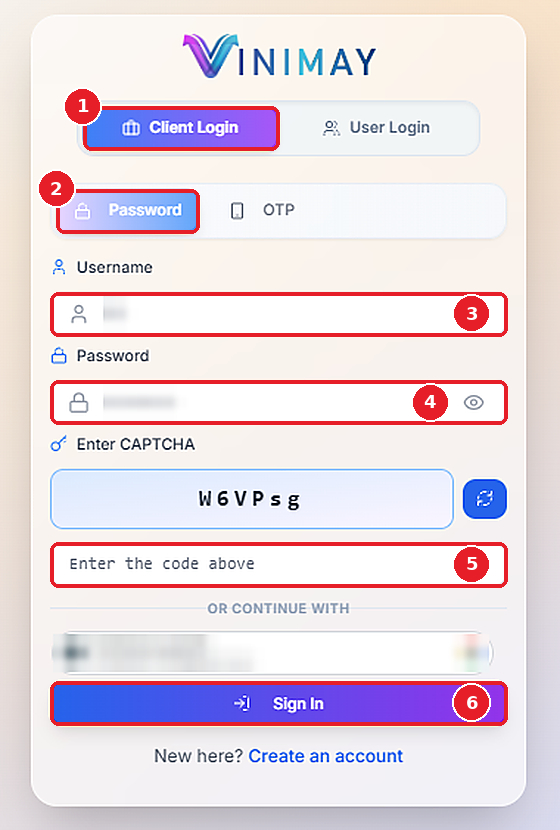
लॉगिन पेज
स्टेप 2: Restaurants Customers पेज खोलें
लॉग इन करने के बाद आप Dashboard पर पहुँचते हैं। बाईं मेन्यू में Restaurant & Cafe (image 7) पर क्लिक करें। Operations ग्रुप के नीचे Restaurants Customers (image 8) पर क्लिक करें।
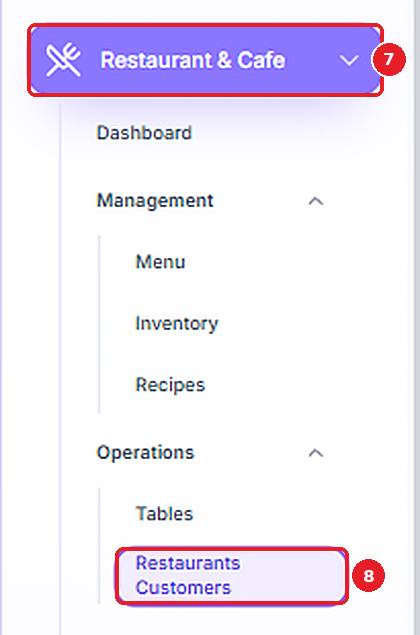
Restaurants Customers मेन्यू
स्टेप 3: Create customer बटन दबाएँ
पेज का नाम Restaurant में नया Employee कैसे जोड़ें?है, और उसके नीचे लिखा है कि यहाँ पार्टी की जानकारी, restaurant classification, छूट, बकाया और कस्टमर का इतिहास सँभाला जा सकता है। सबसे ऊपर के कार्ड में Active customers (image 9) की संख्या दिखती है। नया कस्टमर जोड़ने के लिए ऊपर दाईं तरफ़ Create customer (image 10) बटन दबाएँ।
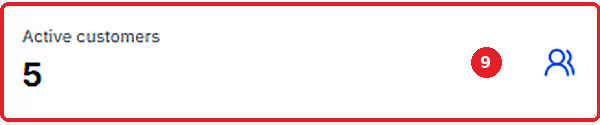
Active customers कार्ड

Create customer बटन
स्टेप 4: कस्टमर की जानकारी भरें
Create Restaurant Customer विंडो खुलती है। ऊपर लिखा है कि बुनियादी जानकारी Party में सेव होती है, जबकि restaurant classification और discount उस कंपनी के हिसाब से अलग रहते हैं।
Customer details के नीचे ये फ़ील्ड हैं:
Customer name (image 11): ज़रूरी है (लाल तारा *)। जैसे Rahul Sharma।
Phone number (image 12): यह भी ज़रूरी है। जैसे 9876543210।
Email (image 13): वैकल्पिक।
Address (image 14): वैकल्पिक (Optional address)।
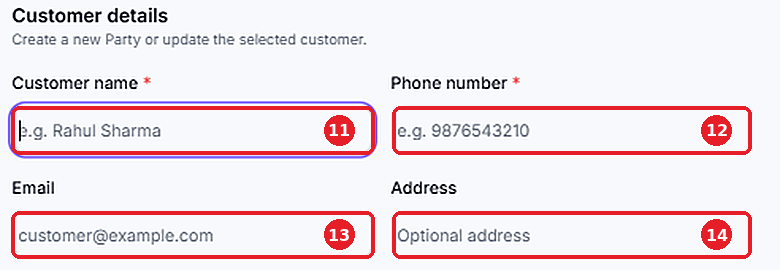
Customer details
स्टेप 5: Restaurant profile चुनें
Restaurant profile हिस्से में लिखा है कि ये सेटिंग्स सिर्फ़ चुनी हुई restaurant कंपनी पर लागू होती हैं। यहाँ तीन फ़ील्ड हैं:
Classification (image 15): इसमें Regular / Loyalty चुना दिखता है, और नीचे Regular customer profile लिखा है।
Discount type (image 16): इसमें No automatic discount चुना दिखता है।
Relationship / notes (image 17): इस रेस्टोरेंट से जुड़े वैकल्पिक नोट्स।
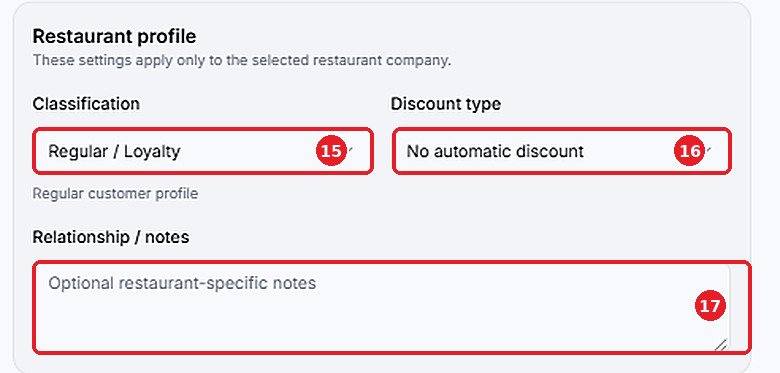
Restaurant profile
स्टेप 6: कस्टमर बनाएँ
सब जानकारी भरने के बाद Create customer (image 18) बटन दबाएँ। अगर नहीं बनाना चाहते, तो उसके पास का Cancel बटन दबाएँ।
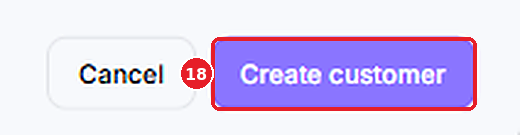
Create customer बटन
कस्टमर जोड़ते समय सामान्य गलतियाँ
नाम या फ़ोन नंबर खाली छोड़ना, जबकि ये ज़रूरी फ़ील्ड हैं।
गलत फ़ोन नंबर डालना, जिससे बाद में सर्च में कस्टमर नहीं मिलता।
Discount type और Classification देखे बिना आगे बढ़ना।
Notes में ज़रूरी बातें न लिखना।
निष्कर्ष
नया कस्टमर जोड़ना आसान है। नाम और फ़ोन नंबर भरें, classification और discount type जाँचें और चाहें तो नोट्स लिखें।
जिन मेहमानों का आना-जाना लगा रहता है, उनके लिए नाम से कस्टमर ज़रूर बनाएँ। इससे आप उन्हें नाम या फ़ोन नंबर से खोज सकते हैं।
Restaurant Customers पेज पर Active customers और Outstanding due पर हफ़्ते में एक बार नज़र डाल लें। यह एक छोटी आदत है, जिससे ग्राहकों से जुड़ा हिसाब हमेशा आपकी नज़र में रहता है।
Vinimay आज़माएं (Try Vinimay) और अपने रेस्टोरेंट के कस्टमर आज ही जोड़ें।