Vinimay Restaurant POS Reports: Executive रिपोर्ट आसान भाषा में
रेस्टोरेंट चलाने वाले हर मालिक को रोज़ यह जानना होता है कि आज कितनी बिक्री हुई, कितने मेहमान आए और हर मेहमान ने औसतन कितना खर्च किया। इन सवालों के जवाब एक ही रिपोर्ट में मिल जाएँ, तो हिसाब लगाने में समय नहीं जाता।
इस गाइड में हम Vinimay के Restaurant POS Reports पेज का पहला टैब, यानी Executive रिपोर्ट, समझेंगे। हर हिस्से के साथ असली स्क्रीन का नंबर वाला screenshot है, जिसे ज़ूम करके साफ़ बनाया गया है।
Vinimay छोटे बिज़नेस के लिए बना फ्री GST बिलिंग और अकाउंटिंग सॉफ़्टवेयर है, जिसमें Restaurant & Cafe सेक्शन भी है। इसे शुरू करना मुफ़्त है, इसलिए आप अपने अकाउंट में यही रिपोर्ट खोलकर साथ-साथ देख सकते हैं।
स्टेप 1: लॉग इन करें
Vinimay का लॉगिन पेज खोलें। Client Login (image 1) चुनें और Password टैब (image 2) चुनें। Username (image 3) और Password (image 4) भरें, CAPTCHA बॉक्स में दिखाया गया कोड लिखें (image 5) और Sign In (image 6) पर क्लिक करें।
स्टेप 2: Reports पेज खोलें
लॉग इन करने के बाद आप Dashboard पर पहुँचते हैं। बाईं मेन्यू में Restaurant & Cafe (image 7) पर क्लिक करें। Administration ग्रुप के नीचे Reports (image 8) पर क्लिक करें।
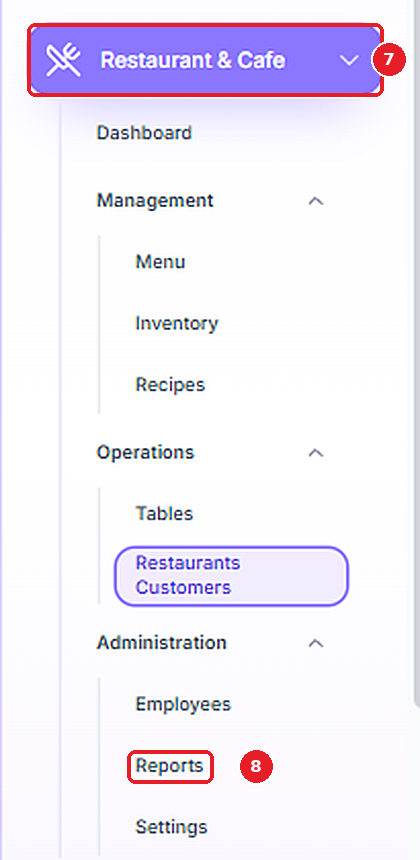
Restaurant & Cafe मेन्यू में Reports
स्टेप 3: पेज का परिचय, Filters और Export
पेज का नाम Restaurant POS Reports है। उसके नीचे लिखा है कि यहाँ आपके रेस्टोरेंट की संचालन और वित्त से जुड़ी विस्तृत रिपोर्ट मिलती हैं। आप तारीख, रेस्टोरेंट और सर्च से फ़िल्टर कर सकते हैं और रिपोर्ट को CSV या Excel में एक्सपोर्ट कर सकते हैं।

पेज का शीर्षक और विवरण
बाईं तरफ Filters & Date (image 9) बटन है, जिससे फ़िल्टर और तारीख चुनी जाती है। दाईं तरफ Export Report (image 10) बटन है।

Filters & Date बटन

Export Report बटन
स्टेप 4: रिपोर्ट के 9 टैब पहचानें
रिपोर्ट के ऊपर नौ टैब हैं: 1. Executive (image 11), 2. Sales (image 12), 3. Category (image 13), 4. Item BOM (image 14), 5. Orders (image 15), 6. Groups (image 16), 7. Variations (image 17), 8. Cover Size (image 18) और 9. Z-Report (image 19)। इस ब्लॉग में हम पहले टैब, Executive, को समझ रहे हैं।

टैब 1 से 3

टैब 4 से 6

टैब 7 से 9
स्टेप 5: ऊपर के चार कार्ड पढ़ें
Executive टैब में सबसे ऊपर चार कार्ड हैं:
Total Revenue (Grand Total) (image 20): कुल आय। नीचे Gross भी दिखता है।
Net Sales (image 21): इसके नीचे Discounts दिखते हैं।
Total Covers (Guests) (image 22): मेहमानों की संख्या। नीचे Completed Orders दिखते हैं।
Avg Spend Per Cover (APC) (image 23): हर मेहमान पर औसत खर्च। नीचे AOV दिखता है। AOV का मतलब आम तौर पर Average Order Value होता है।
Screenshot में अभी सभी आँकड़े ₹0 या 0 दिख रहे हैं।
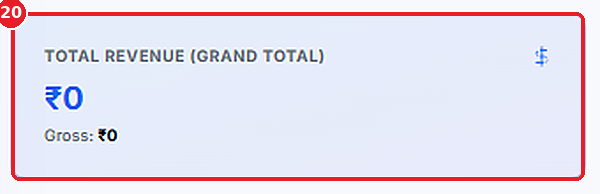
Total Revenue (Grand Total)
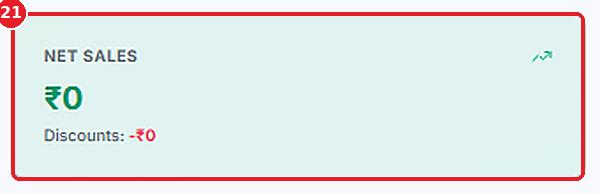
Net Sales
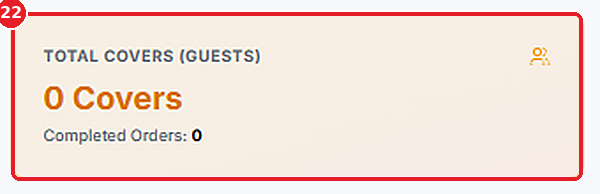
Total Covers (Guests)
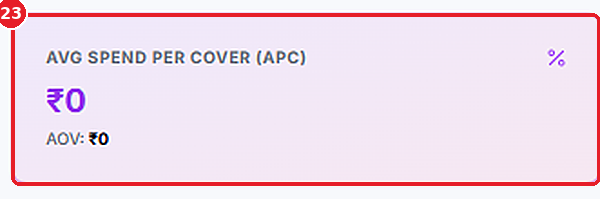
Avg Spend Per Cover (APC)
स्टेप 6: Billing Breakdown Summary समझें
कार्ड के नीचे Billing Breakdown Summary है। इसमें ये पंक्तियाँ क्रम से दिखती हैं: Gross Sales (Items + Modifiers) (image 24), Total Discounts Applied (image 25), Cancelled / Refunded Amount (image 26), Net Sales (image 27), Total Taxes (GST) (image 28), Packaging Charges (Takeaway) (image 29) और आख़िर में Grand Total Revenue (image 30)।
ध्यान दें कि Discounts और Cancelled / Refunded के आगे माइनस (-) का निशान है, जबकि Taxes और Packaging के आगे प्लस (+) का निशान है।
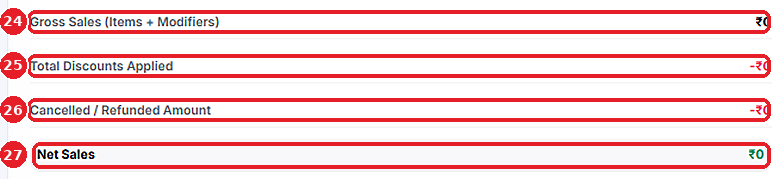
Gross Sales से Net Sales तक

Taxes, Packaging और Grand Total Revenue
स्टेप 7: Payment Tender Distribution देखें
दाईं तरफ Payment Tender Distribution (image 31) का हिस्सा है। जब चुनी हुई तारीखों में कोई निपटाया हुआ भुगतान नहीं होता, तब यहाँ लिखा दिखता है: No settled payments in this date range (image 32)। इसके नीचे Order Type Split (Dine-in vs Takeaway) का हिस्सा भी है।

Payment Tender Distribution
रिपोर्ट देखते समय सामान्य गलतियाँ
गलत तारीख चुनकर रिपोर्ट देखना और आँकड़े ₹0 पाकर घबरा जाना।
सिर्फ़ Total Revenue देखना और Discounts तथा Cancelled / Refunded को अनदेखा करना।
Gross और Net को एक ही समझ लेना।
रिपोर्ट को कभी एक्सपोर्ट न करना।
निष्कर्ष
Executive रिपोर्ट एक नज़र में बता देती है कि रेस्टोरेंट कैसा चल रहा है: कुल आय, नेट सेल्स, मेहमान और हर मेहमान का औसत खर्च।
रिपोर्ट को रोज़ या कम से कम हर हफ़्ते देखने की आदत डालें। तारीख सही चुनें और Discounts तथा Cancelled / Refunded पर भी नज़र रखें।
जब आपके सारे ऑर्डर Vinimay में दर्ज होते हैं, तब यह रिपोर्ट सिर्फ़ आँकड़े नहीं, बल्कि फ़ैसले लेने का आधार बन जाती है।
Vinimay आज़माएं (Try Vinimay) और अपने रेस्टोरेंट की रिपोर्ट आज ही देखें।