रेस्टोरेंट में आटा, तेल, पनीर और सब्ज़ियों जैसा कच्चा माल रोज़ इस्तेमाल होता है। अगर आपको पता नहीं कि कितना माल बचा है, तो माल खत्म होने का पता तभी चलता है जब किचन को उसकी ज़रूरत पड़ती है।
Vinimay के restaurant हिस्से में एक Inventory Management पेज है, जिस पर लिखा है "Track and manage raw materials." यहाँ आप कच्चा माल जोड़ सकते हैं, खोज सकते हैं और हर item का Stock Level, Cost / Unit और Status देख सकते हैं।
यह गाइड login से शुरू होती है और Vinimay के असली स्क्रीनशॉट के साथ बताती है कि Inventory पेज कैसे खोलें, उसके हर हिस्से का क्या काम है और नया Inventory Item कैसे जोड़ें।
स्टेप 1: Vinimay में Login करें
Vinimay का login पेज खोलें। अगर आप अकाउंट के मालिक हैं तो Client Login चुनें, और अगर आप स्टाफ हैं तो User Login (मार्कर 1)। Username (मार्कर 2) और Password (मार्कर 3) डालें, CAPTCHA कोड लिखें (मार्कर 4) और Sign In पर क्लिक करें (मार्कर 5)।
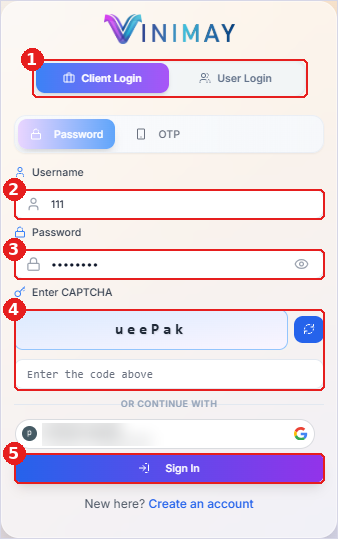
स्टेप 1: Vinimay में Login करें
स्टेप 2: Dashboard से शुरू करें
Login के बाद आप Dashboard पर आते हैं। बाईं ओर के मेन्यू में Restaurant & Cafe (मार्कर 6) है।
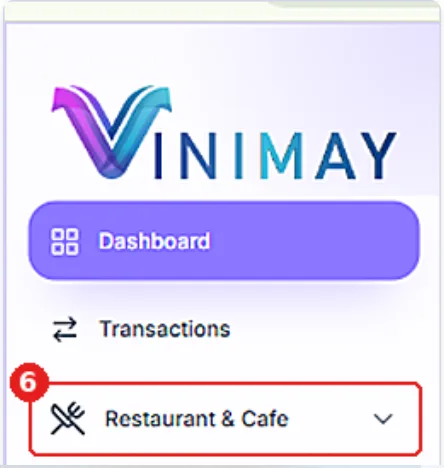
स्टेप 2: बायाँ मेन्यू
स्टेप 3: Restaurant & Cafe खोलकर Inventory चुनें
Restaurant & Cafe पर क्लिक करें। Management के नीचे Inventory पर क्लिक करें (मार्कर 7)।
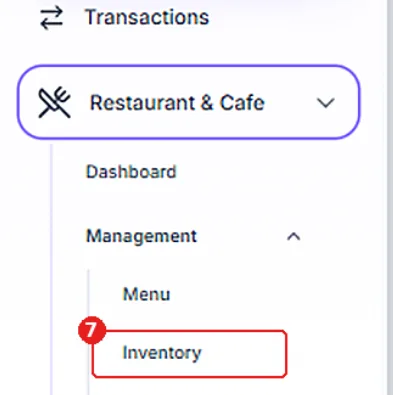
स्टेप 3: Management > Inventory
स्टेप 4: तीन बटन पहचानें
पेज का शीर्षक Inventory Management है, और उसके नीचे "Track and manage raw materials" लिखा है। ऊपर दाईं ओर तीन बटन हैं: Bulk Import (मार्कर 8), Export Low Stock (मार्कर 9) और Add Item (मार्कर 10)।

स्टेप 4: Bulk Import, Export Low Stock और Add Item
स्टेप 5: खोज और Rows per page
खोज बॉक्स (मार्कर 11) में "Search inventory items..." लिखा है। Rows per page (मार्कर 12) तय करता है कि
एक बार में कितनी पंक्तियाँ दिखें। यहाँ 10 दिख रहा है।

स्टेप 5: खोज और Rows per page
स्टेप 6: तालिका पढ़ें
तालिका (मार्कर 13) के कॉलम हैं: #, Item Name, Stock Level, Cost / Unit, Status और Actions। जब कोई item नहीं जोड़ा होता, तो वहाँ "No items found." लिखा आता है।

स्टेप 6: Inventory की तालिका
स्टेप 7: नया Inventory Item जोड़ें
Add Item पर क्लिक करें। Add Inventory Item विंडो खुलेगी। इसमें Name (मार्कर 14) और Unit (मार्कर 15, शुरू में KG) ज़रूरी हैं। इसके अलावा Cost per Unit (मार्कर 16), Initial Stock (मार्कर 17) और Reorder Level (मार्कर 18) भरें। फिर Add Item (मार्कर 19) पर क्लिक करें।
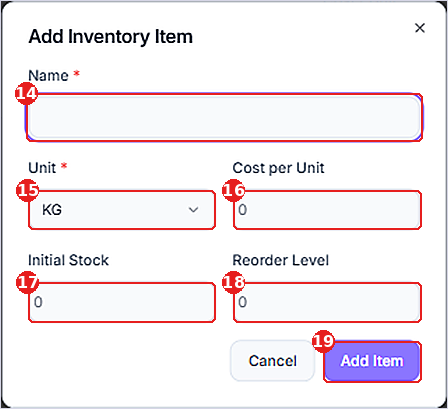
स्टेप 7: Add Inventory Item
तीन बटन एक नज़र में
काम की बातें
सबसे पहले अपने रोज़ इस्तेमाल होने वाले कच्चे माल जोड़ें।
एक ही चीज़ के लिए हमेशा एक ही Unit चुनें।
Initial Stock में वही लिखें जो आज आपके पास सच में है।
जिन चीज़ों की कमी अक्सर हो जाती है, उनका Reorder Level भरें।
निष्कर्ष
Vinimay में Restaurant Inventory का पेज Restaurant & Cafe, Management, Inventory में है। यहाँ आप कच्चा माल जोड़ सकते हैं, खोज सकते हैं और उसका Stock Level देख सकते हैं।
Add Item से एक-एक करके माल जोड़ें, या Bulk Import से कई एक साथ। नाम और Unit भरना ज़रूरी है, बाकी जानकारी आप बाद में भी भर सकते हैं।
जब आपका कच्चा माल सही से दर्ज हो जाए, तो आप उसके आधार पर recipes बना सकते हैं। आज ही Vinimay का फ्री अकाउंट बनाएँ और अपना inventory शुरू करें।