Vinimay में Transportation Trip का Invoice कैसे बनाएं? (स्टेप-बाय-स्टेप गाइड)
अगर आप ट्रक, टेम्पो या किसी और गाड़ी से माल ढुलाई का काम करते हैं, तो हर Trip के बाद ग्राहक को भाड़े का बिल (Invoice) देना होता है। Vinimay में आप यह इनवॉइस Transactions → Sales से बना सकते हैं, और Trip के भाड़े को Service की तरह जोड़ सकते हैं।
इस गाइड में हम माल ढुलाई (goods transport) के Trip का इनवॉइस बनाना सीखेंगे, हर स्टेप image के साथ।
Step 1 Vinimay में लॉगिन करें
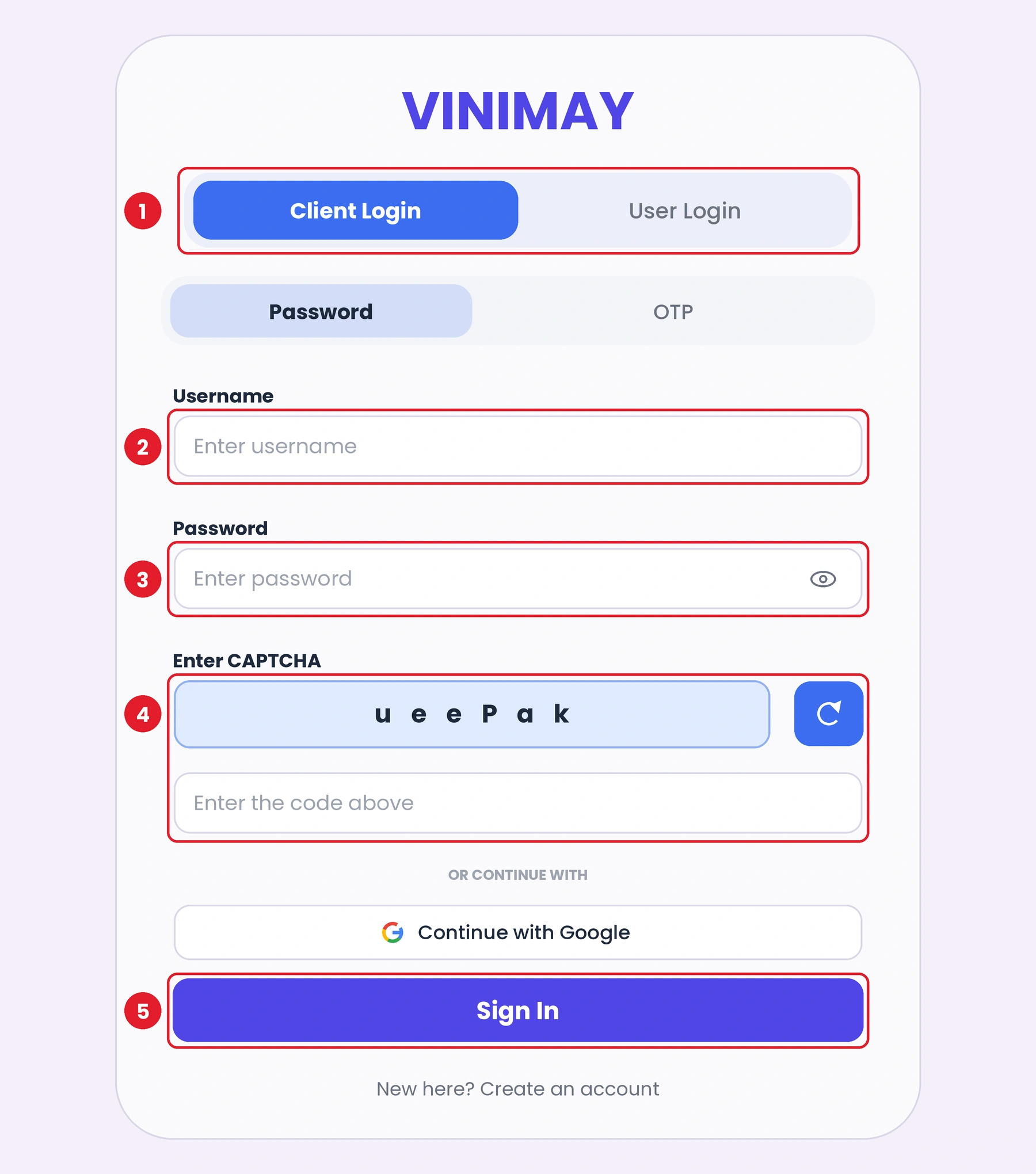
- सबसे ऊपर Client Login या User Login चुनें, और Password या OTP का तरीका चुनें।
- Username और Password डालें, फिर नीले बॉक्स का CAPTCHA कोड नीचे लिखें।
- Sign In पर क्लिक करें।
Step 2 Left Menu में Transactions खोलें
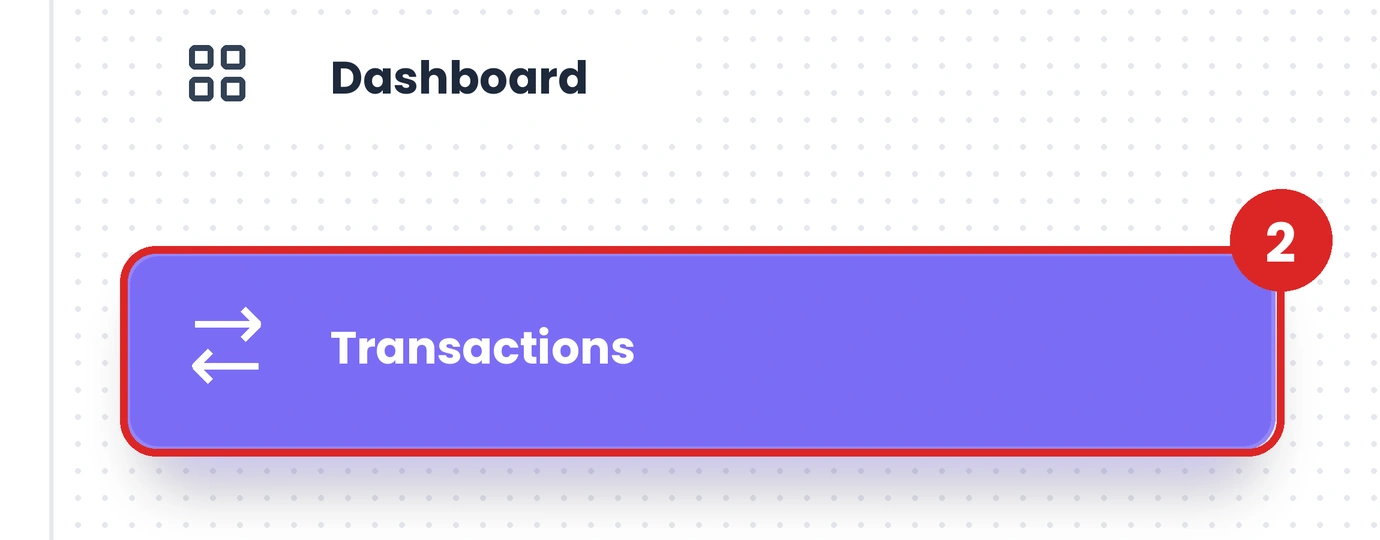
बाईं तरफ के menu में Transactions पर क्लिक करें।
Step 3 New Transaction बटन पर क्लिक करें
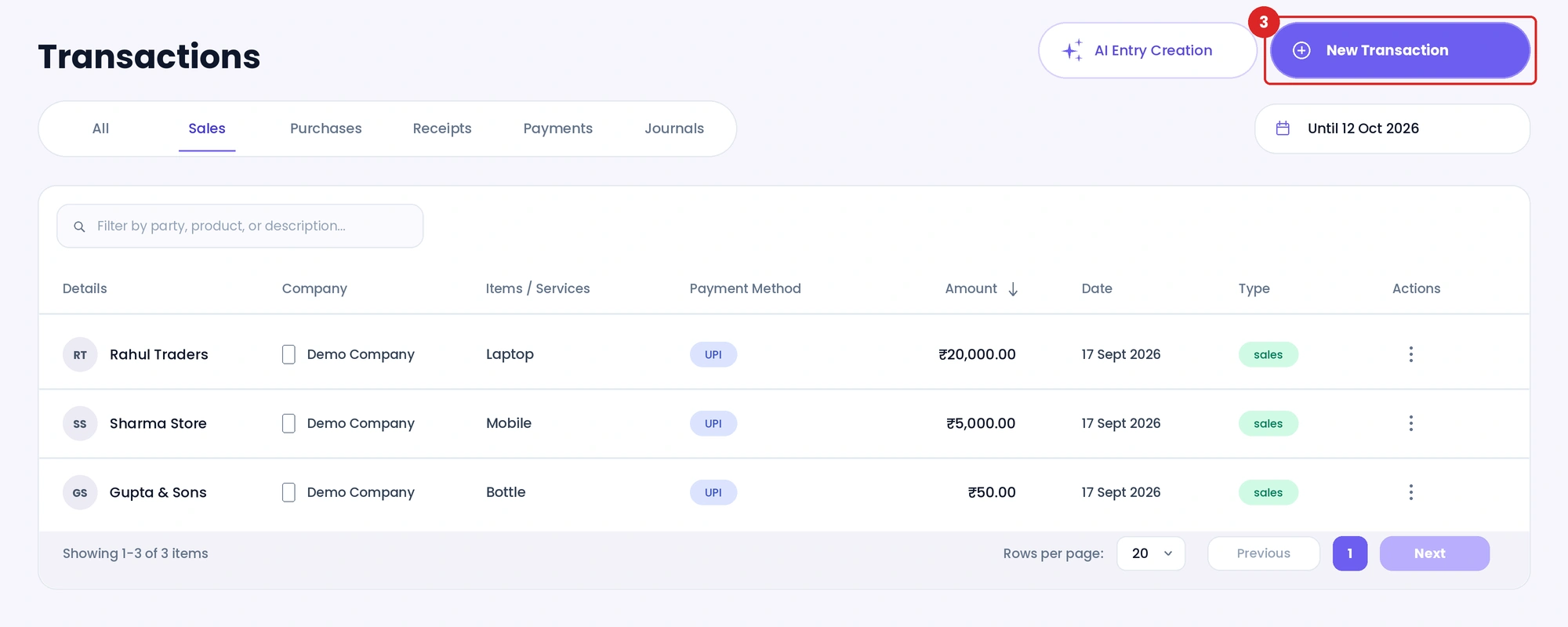
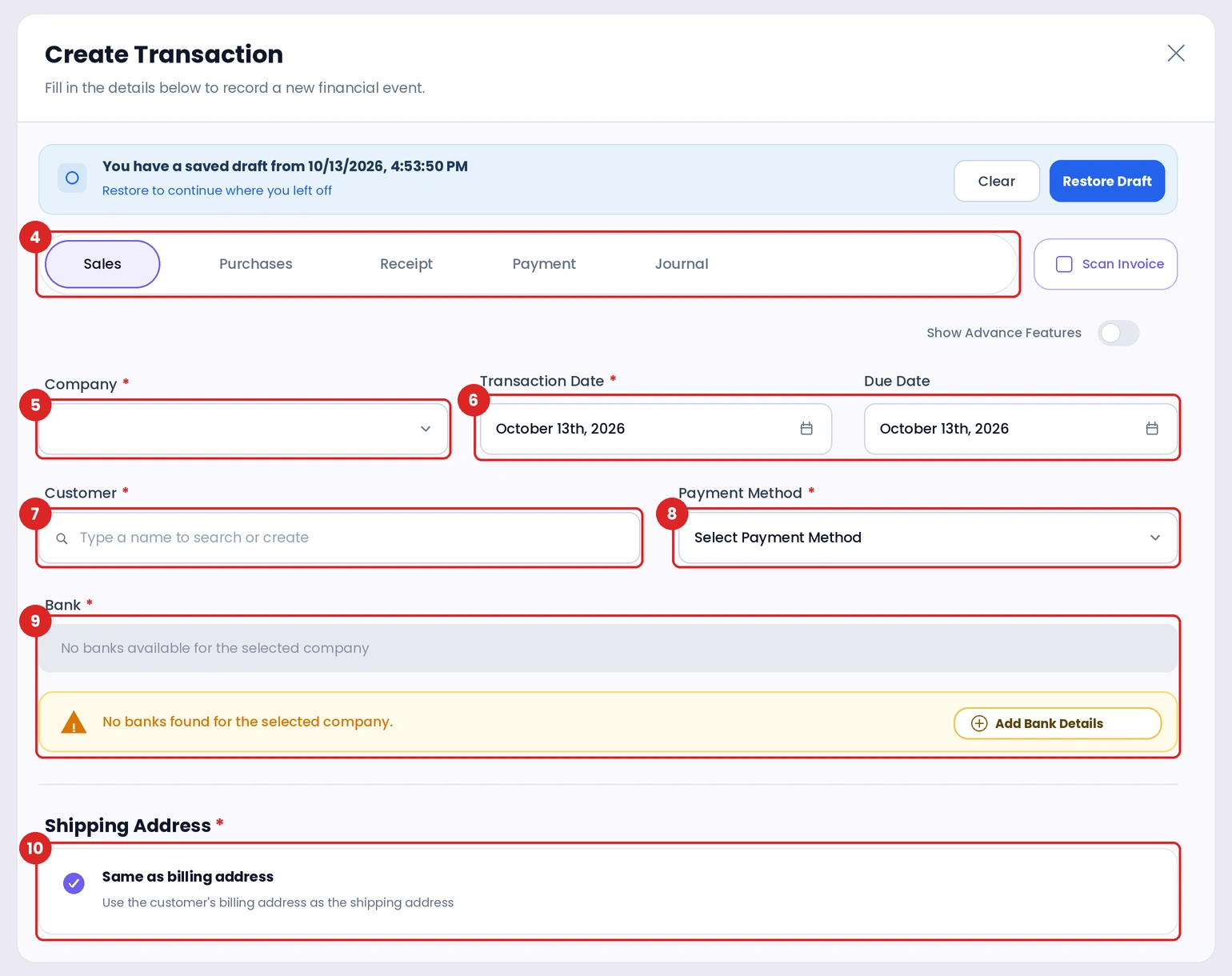
Transactions पेज के ऊपर दाईं तरफ New Transaction बटन पर क्लिक करें। इसके बगल में AI Entry Creation का बटन भी है। क्लिक करते ही Create Transaction का पॉपअप खुलता है।
अगर पहले का कोई फॉर्म अधूरा रह गया था, तो पॉपअप के ऊपर नीले बैनर में "You have a saved draft..." दिखेगा। Restore Draft से वहीं से आगे बढ़ें, या Clear से नया शुरू करें।
Step 4 Sales टैब चुनें
पॉपअप के ऊपर Sales टैब चुनें, क्योंकि Trip का भाड़ा आपकी बिक्री (सेवा) है।
Trip को Service की तरह चुनें
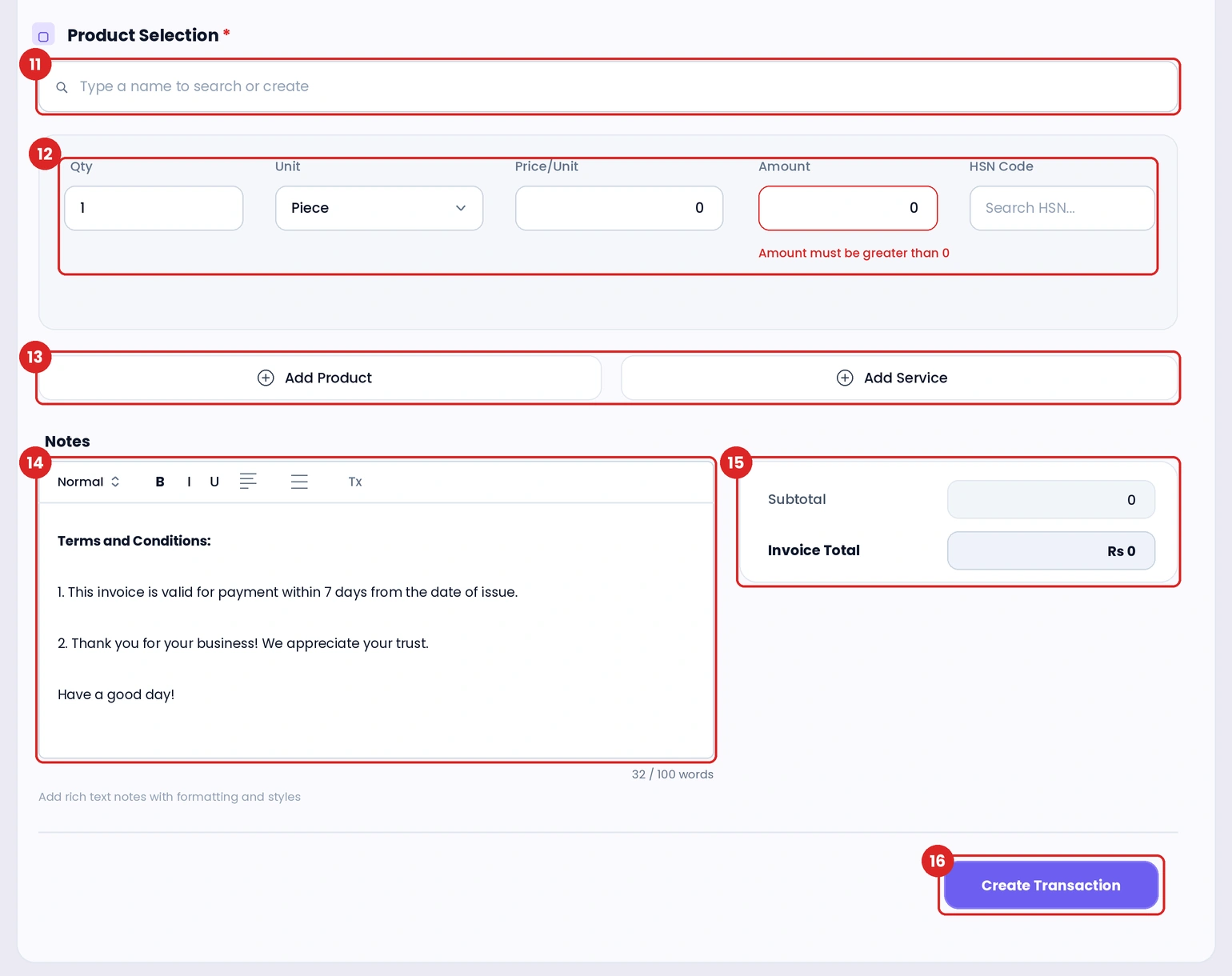
Product Selection के सर्च बॉक्स में अपनी सेवा का नाम टाइप करें, जैसे "Transportation Trip"। अगर यह पहले से नहीं बनी है, तो वहीं से नई बना सकते हैं (search or create)। सेवा जोड़ने के लिए नीचे का Add Service बटन भी है।
Transactions list में इनवॉइस देखें
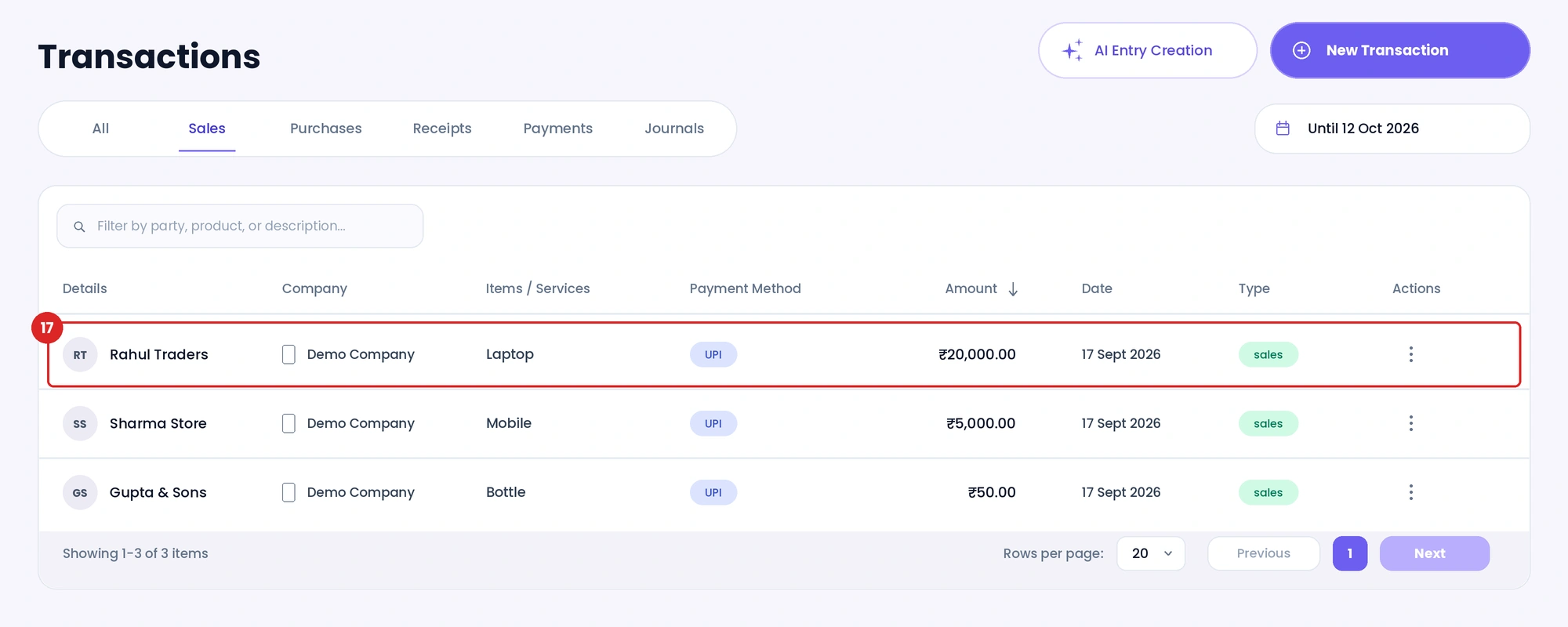
पॉपअप बंद होने के बाद Transactions पेज की Sales टैब में अपनी नई एंट्री देखें। हर पंक्ति में Details, Company, Items / Services, Payment Method, Amount, Date और Type दिखते हैं।