आप Vinimay में एक और company, user या ज़्यादा inventory जोड़ने की कोशिश करते हैं, और सोचते हैं कि कोई limit है क्या। या फिर आप शुरू करने से पहले जानना चाहते हैं कि आपका plan कितनी companies और users की इजाज़त देता है।
Vinimay यह एक ही पेज पर दिखाता है: Settings में Permissions टैब। वहाँ Usage limits नाम के सेक्शन में तीन संख्याएँ हैं: Max Companies, Max Users और Max Inventories। उदाहरण में ये 2, 3 और 20 हैं। आपके plan में अलग संख्याएँ हो सकती हैं।
यह गाइड login से शुरू होती है और असली स्क्रीनशॉट के साथ बताती है कि अपनी limits कहाँ देखें, और यह कैसे पता करें कि आपने कितनी इस्तेमाल कर ली हैं।
स्टेप 1: Vinimay में Login करें
Vinimay का login पेज खोलें। मालिक के लिए Client Login और स्टाफ के लिए User Login चुनें (मार्कर 1)। Username (मार्कर 2) और Password (मार्कर 3) डालें, CAPTCHA लिखें (मार्कर 4) और Sign In दबाएँ (मार्कर 5)।
स्टेप 1: Login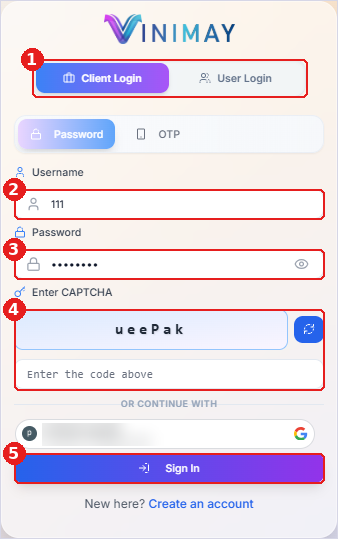
स्टेप 2: Dashboard से Settings खोलें
Login के बाद Dashboard पर Quick Actions में Settings (मार्कर 6) दबाएँ।
स्टेप 2: Settings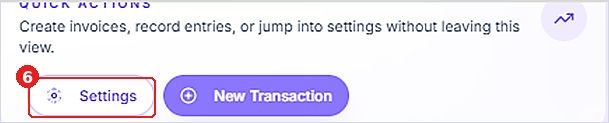
स्टेप 3: Permissions टैब पर रहें
Settings इन टैब के साथ खुलता है: Permissions, Reset Password, Vendors, Customers, Products, Services, Invoices और Banks। आपको Permissions टैब (मार्कर 7) चाहिए।
स्टेप 3: Permissions टैब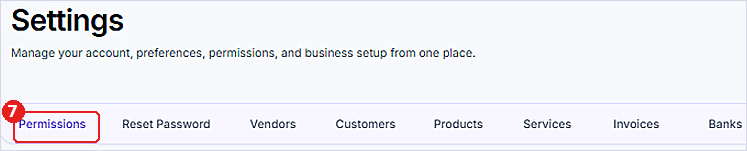
स्टेप 4: Plan & Permissions देखें
सेक्शन का नाम Plan & Permissions है और उसमें लिखा है "Your current feature access, team allowances, and plan limits." चिप 3 plan limits (मार्कर 8) बताता है कि आपके plan में कितनी limits हैं।
स्टेप 4: Plan & Permissions
स्टेप 5: Usage limits पढ़ें
Usage limits के नीचे तीन कार्ड हैं: Max Companies (मार्कर 9), Max Users (मार्कर 10) और Max Inventories (मार्कर 11)। उदाहरण में ये 2, 3 और 20 हैं।
स्टेप 5: Usage limits
स्टेप 6: देखें कि कितनी इस्तेमाल हुई
वापस Dashboard पर जाएँ। Active Users कार्ड (मार्कर 12) बताता है कि कितने collaborators गिने जा रहे हैं, और Companies कार्ड (मार्कर 13) बताता है कि कितनी business entities दिख रही हैं। उदाहरण में दोनों 1 दिखाते हैं, यानी 3 में से 1 user और 2 में से 1 company इस्तेमाल में है।
स्टेप 6: Active Users और Companies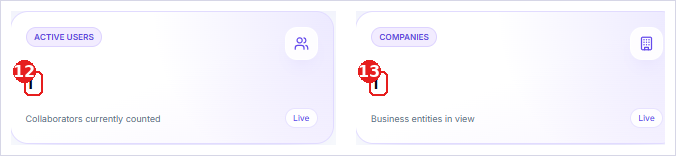
स्टेप 7: तीनों limits एक नज़र में
इन्हें ऐसे मिलाएँ:
अगर limit पूरी हो गई हो: Plan & Permissions पेज limits दिखाता है, पर उन्हें बदलने का तरीका नहीं बताता। अपना Vinimay अकाउंट सँभालने वाले व्यक्ति या Vinimay support से अपने plan के बारे में पूछें।
काम की बातें
नई company या team member जोड़ने से पहले limits देख लें।
Dashboard के कार्ड से देखें कि कितना पहले से गिना जा रहा है।
याद रखें कि दूसरे अकाउंट में अलग संख्याएँ दिख सकती हैं।
उसी पेज पर देखें कि email या WhatsApp जैसी कोई सुविधा लॉक तो नहीं है।
निष्कर्ष
आपके plan की limits Settings के Permissions टैब में Usage limits के नीचे हैं: Max Companies, Max Users और Max Inventories। उदाहरण में ये 2, 3 और 20 हैं।
कितनी इस्तेमाल हुई, यह जानने के लिए Dashboard के Active Users और Companies कार्ड से मिलाएँ। ज़्यादा चाहिए तो अकाउंट सँभालने वाले व्यक्ति या Vinimay support से पूछें।
अपनी limits जानने से आगे बढ़ते समय कोई हैरानी नहीं होती। आज ही Vinimay का फ्री अकाउंट बनाएँ और अपना plan जाँचें।