Restaurant में नई Table कैसे जोड़ें?
अगर आपके रेस्टोरेंट में बैठकर खाने की सुविधा है, तो आपको अपनी tables सॉफ़्टवेयर में चाहिए। हर table का एक नंबर, एक capacity और एक status होता है, और कभी-कभी आप किसी table को बंद भी रखना चाहते हैं।
Vinimay के restaurant हिस्से में Tables का पेज है, जिसका शीर्षक Restaurant Tables है। यहाँ Add Table बटन से एक छोटी विंडो खुलती है, जिसमें Table Number, Capacity, Status और Active Status भरते हैं।
यह गाइड login से शुरू होती है और असली स्क्रीनशॉट के साथ बताती है कि Tables का पेज कैसे खोलें और पहली table कैसे जोड़ें।
स्टेप 1: Vinimay में Login करें
Vinimay का login पेज खोलें। अगर आप अकाउंट के मालिक हैं तो Client Login चुनें, और अगर आप स्टाफ हैं तो User Login (मार्कर 1)। Username (मार्कर 2) और Password (मार्कर 3) डालें, CAPTCHA कोड लिखें (मार्कर 4) और Sign In पर क्लिक करें (मार्कर 5)।
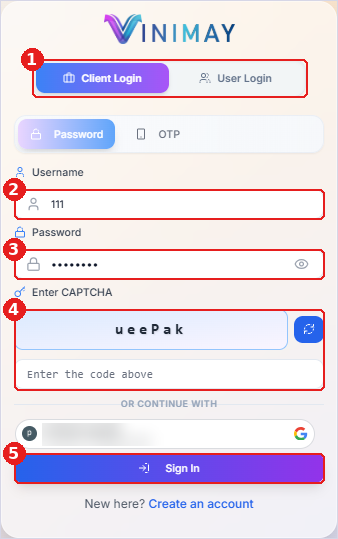
स्टेप 1: Vinimay में Login करें
स्टेप 2: Dashboard से शुरू करें
Login के बाद आप Dashboard पर आते हैं। बाईं ओर के मेन्यू में Restaurant & Cafe (मार्कर 6) है।
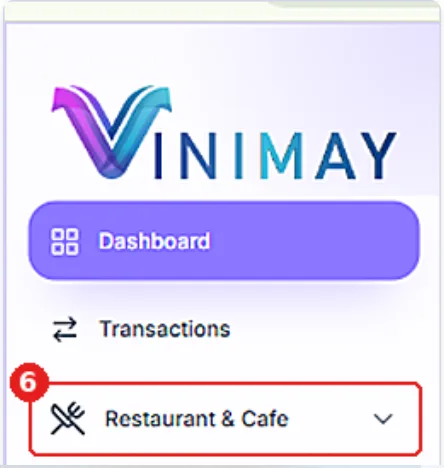
स्टेप 2: बायाँ मेन्यू
स्टेप 3: Restaurant & Cafe में Tables खोलें
Restaurant & Cafe पर क्लिक करें। Operations के नीचे Tables पर क्लिक करें (मार्कर 7)।
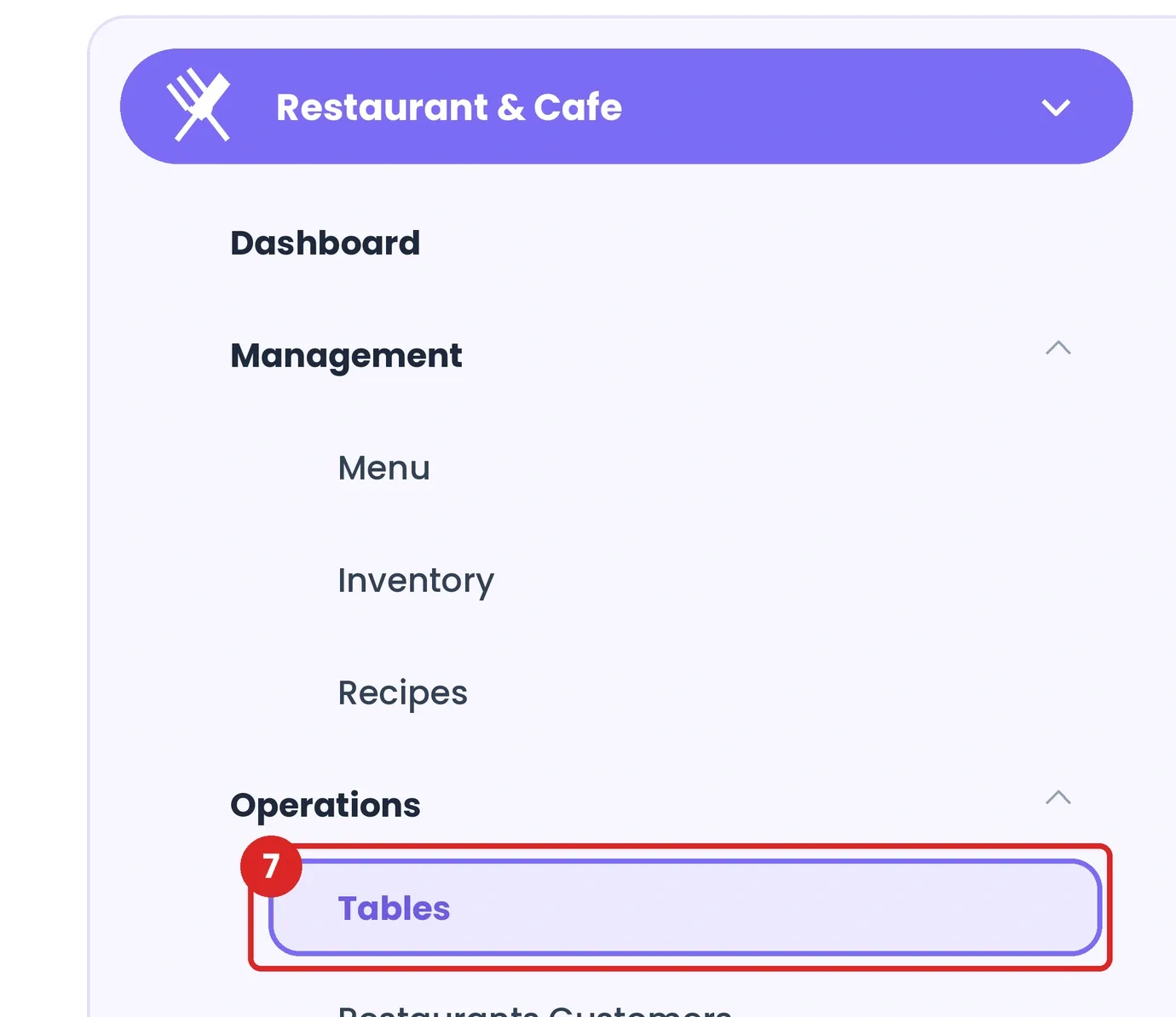
स्टेप 3: Operations > Tables
स्टेप 4: Restaurant Tables पेज
पेज के ऊपर Restaurant Tables लिखा है। दाईं ओर एक खोज बॉक्स Search table... (मार्कर 8), एक dropdown All Tables (मार्कर 9) और बैंगनी बटन Add Table (मार्कर 10) है। जब कोई table नहीं होती, तो पेज पर "No tables added yet." लिखा आता है। नई table जोड़ने के लिए Add Table पर क्लिक करें।
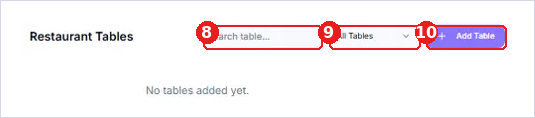
स्टेप 4: Restaurant Tables पेज
स्टेप 5: Add Table विंडो भरें
Table Number (मार्कर 11): जैसे T-1। ज़रूरी है।
Capacity (मार्कर 12): table पर कितने लोग बैठ सकते हैं। फॉर्म में शुरू में 4 है। ज़रूरी है।
Status (मार्कर 13): शुरू में Available है।
Active Status (मार्कर 14): एक स्विच है जो शुरू में चालू है।
फिर Save Table (मार्कर 15) पर क्लिक करें। Cancel से विंडो बिना सेव किए बंद हो जाती है।
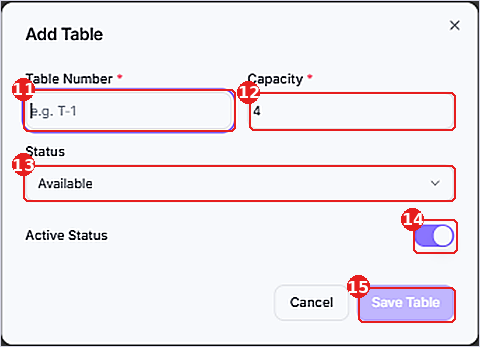
स्टेप 5: Add Table विंडो
फ़ील्ड एक नज़र में
काम की बातें
table के नंबर एक ही तरीके से रखें, जैसे T-1, T-2, T-3।
Capacity उतनी रखें जितने लोग सच में बैठ सकते हैं।
जो tables इस्तेमाल में हैं, उनका Active Status चालू रखें।
सारी tables एक साथ जोड़ लें, ताकि बाद में आसानी रहे।
निष्कर्ष
Vinimay में table जोड़ना एक मिनट का काम है। Restaurant & Cafe, Operations, Tables में जाएँ और Add Table पर क्लिक करें।
Table Number और Capacity भरें, Status और Active Status देखें, और Save Table पर क्लिक करें। अगर Save Table का बटन फीका रहता है, तो कोई ज़रूरी फ़ील्ड खाली है।
जब आपकी सारी tables जुड़ जाएँ, तो पेज पर उनकी सूची दिखेगी। आज ही Vinimay का फ्री अकाउंट बनाएँ और अपनी पहली table जोड़ें।