Inventory में Stock -1 या लाल क्यों दिख रहा है?
आपने Inventory खोली तो किसी सामान के आगे Stock में लाल रंग से -1 लिखा है। क्या कुछ गड़बड़ है? और जिनका स्टॉक हरा दिख रहा है, उनका क्या मतलब है?
Vinimay की Inventory में हर सामान के साथ Cost, Selling, Stock, Unit और HSN एक टेबल में दिखते हैं। Stock का रंग अलग-अलग होता है: हमारे उदाहरण में 21 और 49 हरे थे और -1 लाल।
इस गाइड में हम टेबल को screenshot के साथ समझाते हैं। लाल बॉक्स के नंबर टेक्स्ट से मिलते हैं। अंत में 10 सवाल-जवाब हैं। पेज यह नहीं बताता कि -1 क्यों आया, इसलिए हम कारण नहीं गढ़ रहे; जो दिखा, वही लिखा है।
संक्षेप में
• कहाँ: Inventory पेज, Stock कॉलम।
• हरा: धनात्मक संख्या (हमारे उदाहरण में 21, 49)।
• लाल: ऋणात्मक संख्या (हमारे उदाहरण में -1)।
स्टेप 1: Inventory खोलें
बाएँ मेन्यू में Inventory (इमेज 1) पर क्लिक करें।
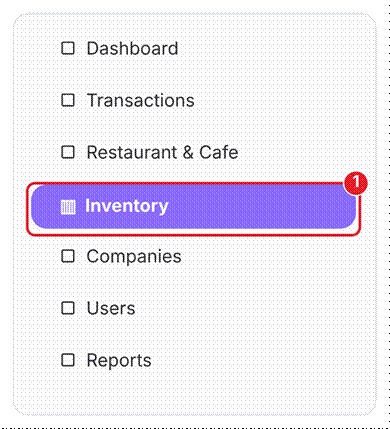
Inventory (1)
स्टेप 2: Stock कॉलम पढ़ें
टेबल का Stock कॉलम (इमेज 2) देखें। हरे डॉट वाली संख्याएँ (इमेज 3 और 4) हमारे उदाहरण में 21 और 49 थीं। लाल डॉट वाली संख्याएँ -1 थीं।
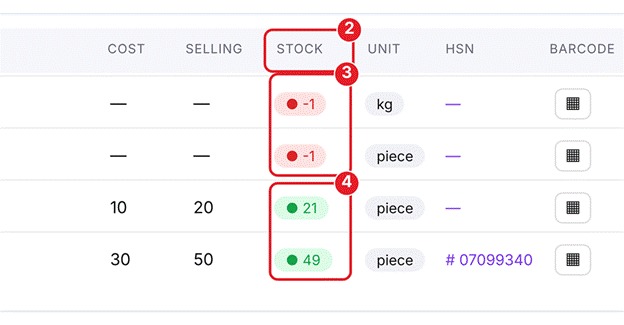
Stock कॉलम (2) और हरे नंबर (3, 4)
स्टेप 3: Cost और Selling देखें
हमारे उदाहरण में जिन दो सामानों का स्टॉक -1 था, उनके Cost (इमेज 5) और Selling (इमेज 6) में सिर्फ़ — (डैश) लिखा था, यानी कोई कीमत नहीं भरी थी। यह एक संयोग हो सकता है; पेज इन दोनों का संबंध नहीं बताता।
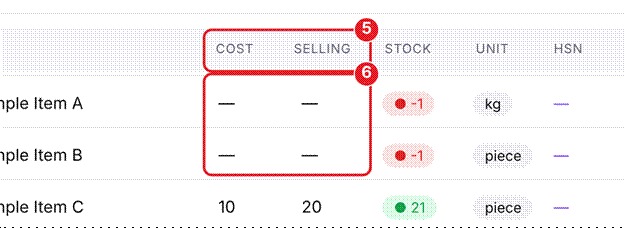
Cost (5) और Selling (6)
स्टेप 4: Actions में edit आइकन
हर पंक्ति के अंत में Actions (इमेज 7) में एक edit का आइकन (इमेज 8) है। सामान की जानकारी जाँचने या बदलने के लिए इसे खोजें। हमने इसे खोलकर नहीं देखा।
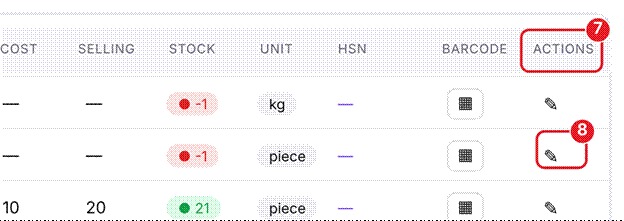
Actions (7) और edit आइकन (8)
टिप: -1 दिखे तो पहले जाँचें कि उस सामान के पीछे कितनी बिक्री हुई और शुरुआती स्टॉक कितना भरा था।
निष्कर्ष
Stock का लाल -1 एक चेतावनी जैसा लगता है, पर पेज इसका कारण नहीं बताता। इसलिए अपने रिकॉर्ड से मिलान करें।
Inventory खोलें, Stock कॉलम देखें, उस सामान की कीमतें और जानकारी जाँचें और ज़रूरत हो तो edit आइकन से ठीक करें।
सामान्य तौर पर स्टॉक तब ऋणात्मक दिखता है जब बिक्री खरीद या शुरुआती स्टॉक से ज़्यादा हो; यह सामान्य लेखा-जोखा है, सॉफ़्टवेयर की पुष्टि नहीं। नीचे सवाल-जवाब हैं।