आप ऐसे ग्राहक का invoice बना रहे हैं जिसने कई चीज़ें खरीदी हैं, और फॉर्म में सिर्फ़ एक Product Selection कार्ड दिखता है। आप दूसरा product, या डिलीवरी जैसी कोई service उसी invoice में जोड़ना चाहते हैं, पर तरीका नहीं दिखता।
Vinimay के sales फॉर्म में यह Items & Services सेक्शन में होता है। पहले कार्ड में आपका पहला item भरा जाता है। उसके नीचे दो बटन हैं, Add Product और Add Service, जिनसे उसी invoice में और लाइनें जुड़ती हैं।
यह गाइड login से शुरू होती है और असली स्क्रीनशॉट के साथ बताती है कि पहला item कैसे भरें और और items जोड़ने के बटन कहाँ हैं।
स्टेप 1: Vinimay में Login करें
Vinimay का login पेज खोलें। मालिक के लिए Client Login और स्टाफ के लिए User Login चुनें (मार्कर 1)। Username (मार्कर 2) और Password (मार्कर 3) डालें, CAPTCHA लिखें (मार्कर 4) और Sign In दबाएँ (मार्कर 5)।
स्टेप 1: Login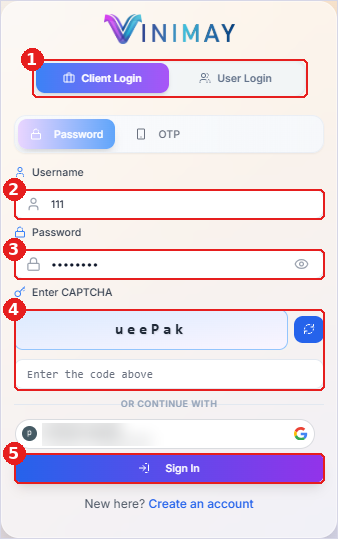
स्टेप 2: Dashboard से Transactions खोलें
Login के बाद आप Dashboard पर आते हैं। बाईं ओर के मेन्यू में Transactions (मार्कर 6) पर क्लिक करें।
Transactions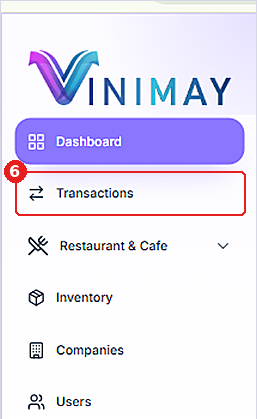
स्टेप 3: New Transaction दबाएँ
Transactions पेज पर ऊपर दाईं ओर बैंगनी बटन New Transaction (मार्कर 7) दबाएँ।
New Transaction
स्टेप 4: Sales टैब चुनें
फॉर्म के ऊपर के टैब में पहला टैब Sales (मार्कर 8) चुनें।
Sales टैब
स्टेप 5: पहला item भरें
नीचे Items & Services तक जाएँ। पहले कार्ड के फ़ील्ड ये हैं:
Product Selection (मार्कर 9): नाम लिखकर product खोजें या नया बनाएँ। ज़रूरी।
Qty (मार्कर 10) और Unit (मार्कर 11): मात्रा और इकाई। फॉर्म में शुरू में 1 और Piece है।
Price/Unit (मार्कर 12): एक इकाई की कीमत।
Amount (मार्कर 13): यह 0 से ज़्यादा होना चाहिए, वरना फॉर्म "Amount must be greater than 0" दिखाता है।
HSN Code (मार्कर 14): HSN कोड खोजने का बॉक्स।
कार्ड के ऊपर दाईं ओर दो छोटे आइकन हैं: एक कॉपी आइकन और एक लाल bin आइकन (मार्कर 15)।
स्टेप 5: पहला item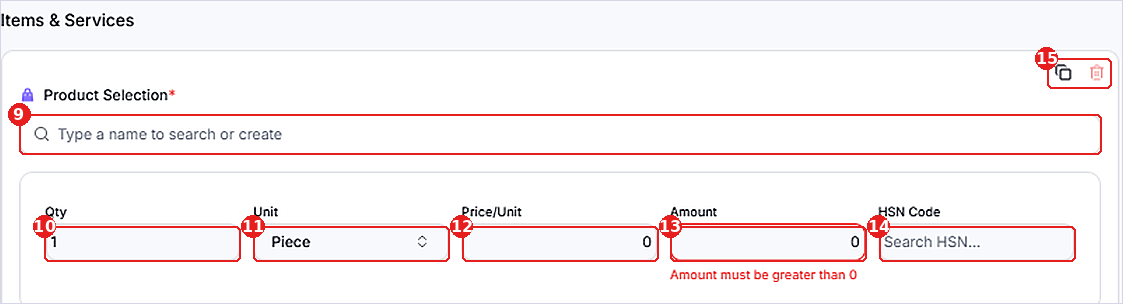
स्टेप 6: और products या services जोड़ें
कार्ड के नीचे दो चौड़े बटन हैं: दूसरे product के लिए Add Product (मार्कर 16) और service के लिए Add Service (मार्कर 17)। जो चाहिए उस पर क्लिक करें और नई लाइन को पहली की तरह भरें।
स्टेप 6: Add Product और Add Service
काम की बातें
नया item जोड़ने से पहले पहला item पूरा भर लें।
माल के लिए Add Product और काम (जैसे डिलीवरी) के लिए Add Service इस्तेमाल करें।
हर लाइन का Amount 0 से ज़्यादा रखें।
Create Transaction दबाने से पहले नीचे Subtotal और Invoice Total देख लें।
निष्कर्ष
Vinimay के invoice में एक से ज़्यादा item जोड़ने के लिए Items & Services में पहला कार्ड भरें, फिर उसके नीचे Add Product या Add Service दबाएँ।
हर लाइन में product या service, मात्रा, कीमत और 0 से ज़्यादा Amount चाहिए। HSN Code का बॉक्स माल का कोड जोड़ने में मदद करता है।
सारी लाइनें भरने के बाद कुल जोड़ जाँचें और Create Transaction दबाएँ। आज ही Vinimay का फ्री अकाउंट बनाएँ और अगले invoice पर आज़माएँ।