Vinimay में नया Staff User कैसे जोड़ें? पूरी Step-by-Step Guide
अगर आप अपने बिजनेस में Accountant, Billing Staff, Manager या किसी Employee को Vinimay Software का Access देना चाहते हैं, तो आप आसानी से नया Staff User बना सकते हैं।
इस गाइड में हम आपको बताएंगे कि Vinimay में नया Staff User कैसे जोड़ें, उसकी Login Details कैसे बनाएं, Role कैसे चुनें और Company का Access कैसे दें।
Step 1: Vinimay में Login करें
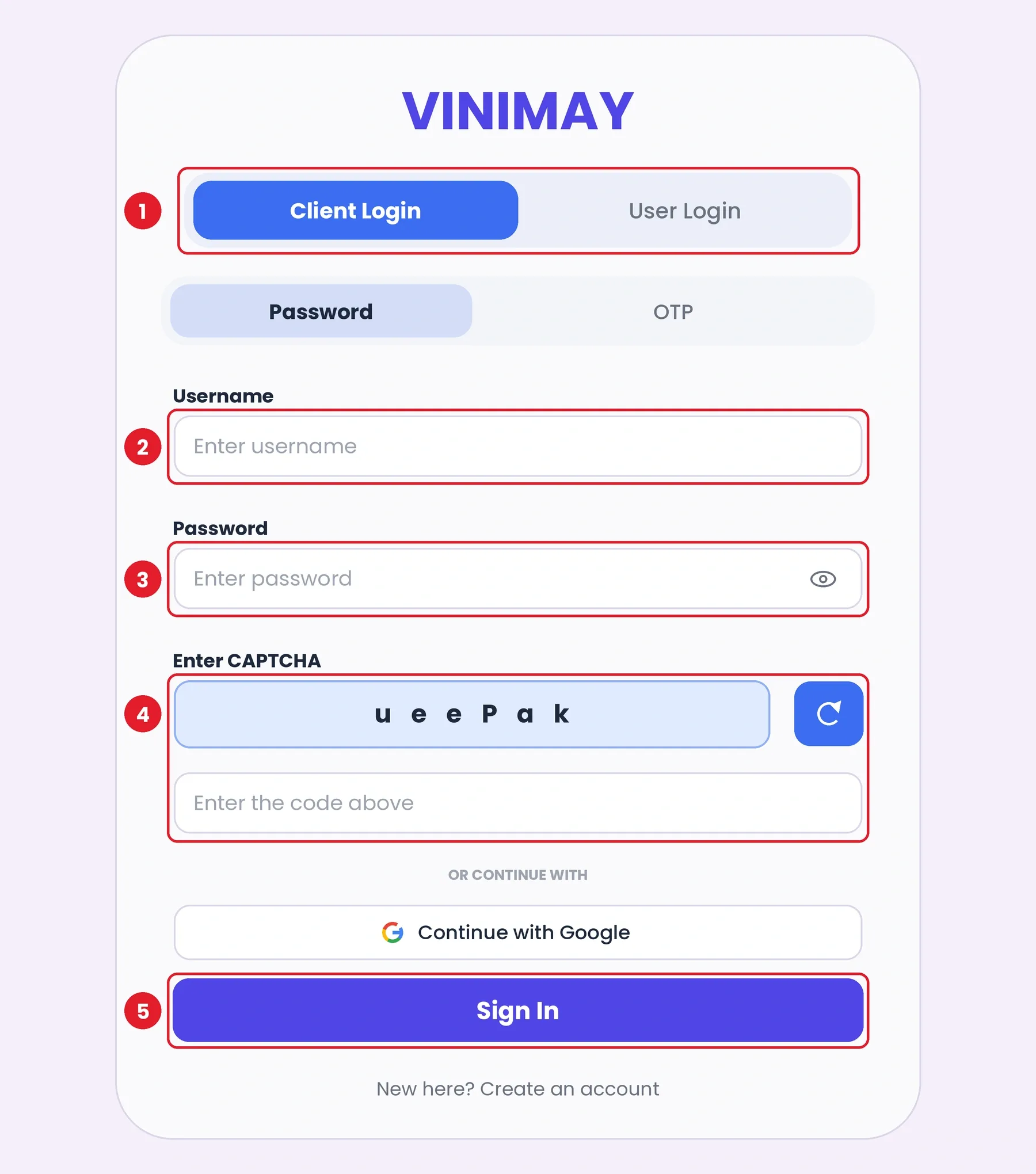
सबसे पहले Vinimay Software की वेबसाइट खोलें। अब Client Login विकल्प चुनें और अपना Username, Password और CAPTCHA दर्ज करें। इसके बाद Sign In बटन पर क्लिक करें।
Step 2: Users सेक्शन खोलें
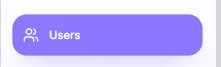
Login करने के बाद Dashboard के बाईं ओर दिए गए Menu में Users विकल्प पर क्लिक करें।
इस सेक्शन से आप अपने बिजनेस के Staff Users को मैनेज कर सकते हैं और नए Users जोड़ सकते हैं।
Step 3: Add New User Form खोलें
Users सेक्शन में जाने के बाद Add New User विकल्प पर क्लिक करें।
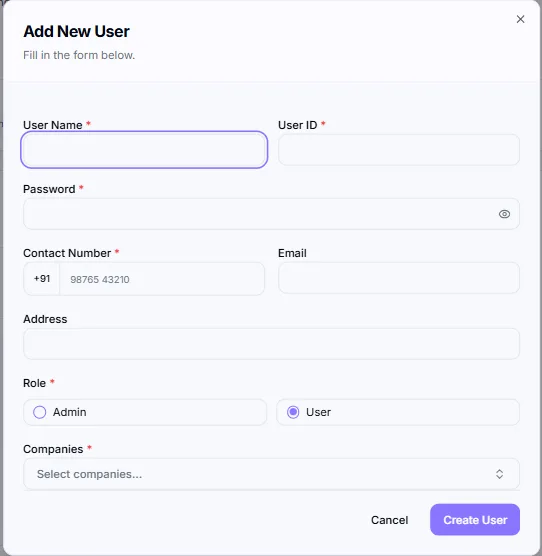
इसके बाद आपके सामने एक Form खुलेगा, जिसमें आपको नए Staff User की जरूरी जानकारी भरनी होगी।
Step 6: Company चुनें और Create User पर क्लिक करें
अब Companies Dropdown से उस कंपनी को चुनें जिसके लिए आप नया Staff User बना रहे हैं।
सभी जरूरी जानकारी भरने और सही Company चुनने के बाद Create User बटन पर क्लिक करें।


Step 7: Staff User का Login Verify करें
नया Staff User बनाने के बाद उसे उसकी User ID और Password सुरक्षित तरीके से दें।
इसके बाद कर्मचारी को Vinimayके User Login विकल्प से Login करने के लिए कहें।
Login होने के बाद यह जांचें कि उसे सही Company और जरूरी Features का Access मिल रहा है या नहीं।
निष्कर्ष
Vinimay में नया Staff User जोड़ना एक आसान प्रक्रिया है। इसके लिए आपको Users सेक्शन खोलना है, Add New User Form में कर्मचारी की जानकारी भरनी है, सही Role और Company चुननी है और अंत में Create User पर क्लिक करना है।
इस तरह आप अपनी टीम के अलग-अलग कर्मचारियों को अलग Login देकर Billing, Accounting और दूसरे Business Operations आसानी से मैनेज कर सकते हैं।