Vinimay
में Staff को अलग-अलग Permissions कैसे दें?
हर कर्मचारी को पूरे अकाउंट
का Access देना जरूरी नहीं है। Billing, Sales और Accounts जैसे कामों के लिए जिम्मेदारी
के अनुसार Permissions तय करना बेहतर रहता है। यह गाइड बताती है कि उपलब्ध User और
Permission Settings की मदद से Access कैसे व्यवस्थित करें।
Step 1: Vinimay में Login करें
अपना Client Login खोलें और
Username, Password और CAPTCHA भरकर Sign In करें। केवल अधिकृत Admin या वह यूज़र जिसके
पास Permissions बदलने का अधिकार है, आगे बढ़े।
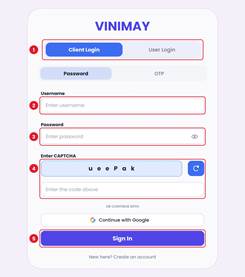
Vinimay का वास्तविक Client Login स्क्रीन
Step 2: Users सेक्शन खोलें
Dashboard के बाएँ मेन्यू
में Users पर क्लिक करें और उस Staff Member को पहचानें जिसकी Permissions सेट करनी
हैं।
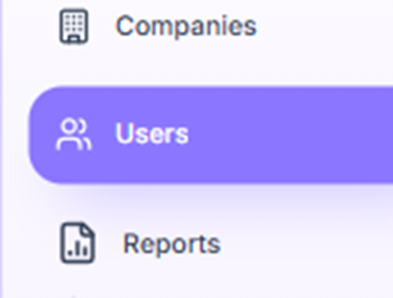
Vinimay के मूल Users मेन्यू का स्क्रीनशॉट
Step 3: Staff का Role जाँचें
नया यूज़र बनाते समय Add New User Form में Admin और User के Role दिखाई देते हैं। सामान्य Billing या Data
Entry Staff के लिए पहले User Role पर विचार करें। याद रखें, Role और अलग-अलग
Feature Permissions दो अलग चीजें हो सकती हैं।
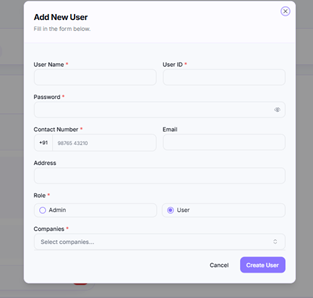
Original Add New User Form जिसमें Role दिखाई
देता है
Step 4: Permission Controls देखें
यदि आपके Account में Staff के Edit/Manage या Permissions विकल्प उपलब्ध हैं, तो संबंधित User खोलें। जरूरत के आधार पर केवल अनुमत Features चुनें।
Step 5: Access Save और Test करें
उपलब्ध Save/Update विकल्प
से बदलाव सुरक्षित करें। Staff से User Login कराकर पुष्टि करें कि जरूरी काम खुल रहे
हैं और बाकी प्रतिबंधित हैं।
ध्यान दें: स्क्रीनशॉट और उपलब्ध विकल्प
इस गाइड की तस्वीरें Vinimay Softwareसे दिए गए Original Screenshots हैं। जिन विशिष्ट Permission, Deactivation या Invoice Settings स्क्रीन की वास्तविक तस्वीरें उपलब्ध नहीं हैं, वहाँ कोई काल्पनिक Screenshot नहीं जोड़ा गया है। आपके Software Version में विकल्प अलग हो सकते हैं।
निष्कर्ष
सही User, Company और
Permissions चुनने के बाद Access को अलग User Login से जाँचना जरूरी है। जहाँ विकल्प
स्पष्ट नहीं है, वहाँ बिना पुष्टि के महत्वपूर्ण Settings बदलने से बचें।
SEO Meta Description: हर कर्मचारी को पूरे अकाउंट का Access देना जरूरी नहीं है।
Billing, Sales और Accounts जैसे कामों के लिए जिम्मेदारी के अनुसार Permissions तय
करना बे…