Customer ने पेमेंट कर दिया, पर Vinimay में उसकी एंट्री कहाँ और कैसे करें? कई लोग इसे Sales Invoice की तरह भरने लगते हैं, जबकि पैसा आने की एंट्री के लिए Receipt का अलग टैब है।
Create Transaction विंडो में ऊपर पाँच टैब हैं: Sales, Purchases, Receipt, Payment और Journal। Receipt टैब में Company, Transaction Date, Received From, Payment Method, Amount, Reference Number और Description भरे जाते हैं। Transactions पेज पर भी Receipts नाम का एक टैब है।
इस गाइड में हम हर फ़ील्ड को screenshot के साथ समझाते हैं। लाल बॉक्स के नंबर टेक्स्ट में (इमेज N) से मिलते हैं। अंत में 10 सवाल-जवाब हैं। हमने रसीद सेव करके नहीं देखी, इसलिए सेव के बाद क्या होता है, यह हमने नहीं लिखा।
संक्षेप में
• कहाँ: Create Transaction, Receipt टैब।
• ज़रूरी फ़ील्ड: Company, Date, Received From, Payment Method, Amount।
• आख़िर में: Create Transaction दबाएँ।
स्टेप 1: Transactions में Receipts टैब देखें
Transactions पेज के ऊपर All, Sales, Purchases, Receipts, Payments और Journals टैब हैं। Receipts टैब (इमेज 1) में पैसा आने की एंट्री मिलती हैं।
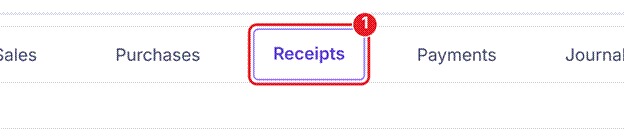
Receipts टैब (1)
स्टेप 2: पुरानी रसीद खोजें
इस पेज पर Filter by party, product, or description... बॉक्स (इमेज 2) है। इससे पार्टी, सामान या विवरण लिखकर सूची छाँट सकते हैं। हमारे screenshot में सूची की पंक्तियाँ नहीं दिखीं।
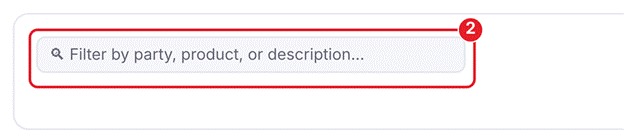
Filter बॉक्स (2)
स्टेप 3: Create Transaction में Receipt टैब चुनें
Create Transaction विंडो खोलें और ऊपर की पट्टी में Receipt (इमेज 3) चुनें।
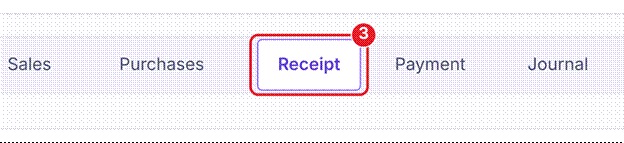
Receipt टैब (3)
स्टेप 4: Company, Date, Received From और Payment Method भरें
Company (इमेज 4) चुनें। Transaction Date (इमेज 5) में तारीख रखें। Received From (इमेज 6) में नाम लिखकर खोजें या नया बनाएँ; बॉक्स में "Type a name to search or create" लिखा है। Payment Method (इमेज 7) की सूची से तरीका चुनें। चारों पर लाल तारा है, यानी ज़रूरी हैं।
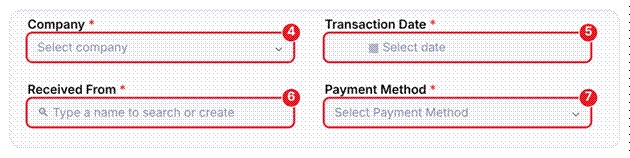
Company (4), Date (5), Received From (6), Payment Method (7)
स्टेप 5: Amount, Reference और Description भरें
Amount (इमेज 8) ज़रूरी है। Reference Number (इमेज 9) वैकल्पिक है; बॉक्स में "Receipt/Invoice number" लिखा है। Description (इमेज 10) में अधिकतम 50 शब्द लिख सकते हैं; नीचे Words: 0/50 का काउंटर है।
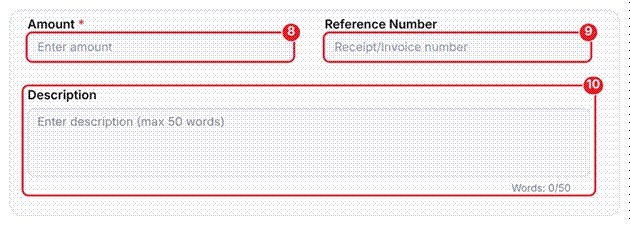
Amount (8), Reference Number (9), Description (10)
स्टेप 6: Create Transaction दबाएँ
सारी जानकारी जाँचकर Create Transaction (इमेज 11) दबाएँ। बटन दबाने के बाद क्या दिखता है, यह हमारे screenshot में नहीं था।

Create Transaction (11)
टिप: Reference Number में असली Invoice या रसीद का नंबर लिखें, ताकि बाद में एंट्री पहचानना आसान हो।
निष्कर्ष
Receipt की एंट्री बहुत सीधी है: टैब चुनें, पाँच ज़रूरी फ़ील्ड भरें और Create Transaction दबाएँ। बाकी फ़ील्ड वैकल्पिक हैं।
सबसे ज़्यादा ध्यान Received From और Amount पर दें, क्योंकि गलत नाम या रकम से हिसाब बिगड़ सकता है।
रसीद बनाने के बाद Transactions के Receipts टैब में जाकर एंट्री जाँच लें। नीचे 10 सवाल-जवाब हैं।